Banner del sito
- Serve a mostrare annunci e promozioni sul sito del tuo studio, con una data di inizio e una di fine.
- Nel menu lo trovi in Website > Banner del sito: la pagina ha due sezioni, Editor e Libreria.
- Il compito più comune: premi Nuovo banner, scegli la posizione, scrivi il titolo, imposta le date e premi Pubblica.
Cos'è
Modulo per annunciare una novità sul sito: un open day, una promozione, un nuovo corso, una chiusura.
Ogni banner ha una posizione, un titolo, un testo breve facoltativo, un collegamento facoltativo e un periodo di pubblicazione. Flo lo mostra sul sito solo dentro quel periodo.
Fa parte della categoria Crescita digitale, perché porta i visitatori del sito verso un articolo, un prodotto o un immobile.
Quando è visibile
È visibile quando lo studio vuole comunicare qualcosa a chi visita il sito, per un periodo limitato.
La sezione Banner del sito si trova nel menu Website > Banner del sito e nella pagina Amministrazione. Compare quando i banner sono attivi per il tuo studio.
- L'amministratore crea, modifica, pubblica ed elimina i banner.
- Un professionista vede la sezione solo se l'amministratore gli concede il permesso Banner del sito. Modifica ed elimina solo con i permessi relativi.
- I clienti non vedono la sezione.
Dipendenze
Può essere collegato a:
- Blog, per collegare un banner a un articolo
- Catalogo, per collegare un banner a un prodotto
- Immobili, per collegare un banner a un immobile
- Multilingua, per scrivere i testi in più lingue
Il tipo di collegamento compare solo se il modulo corrispondente è attivo.
La Libreria
La Libreria elenca tutti i banner del sito.
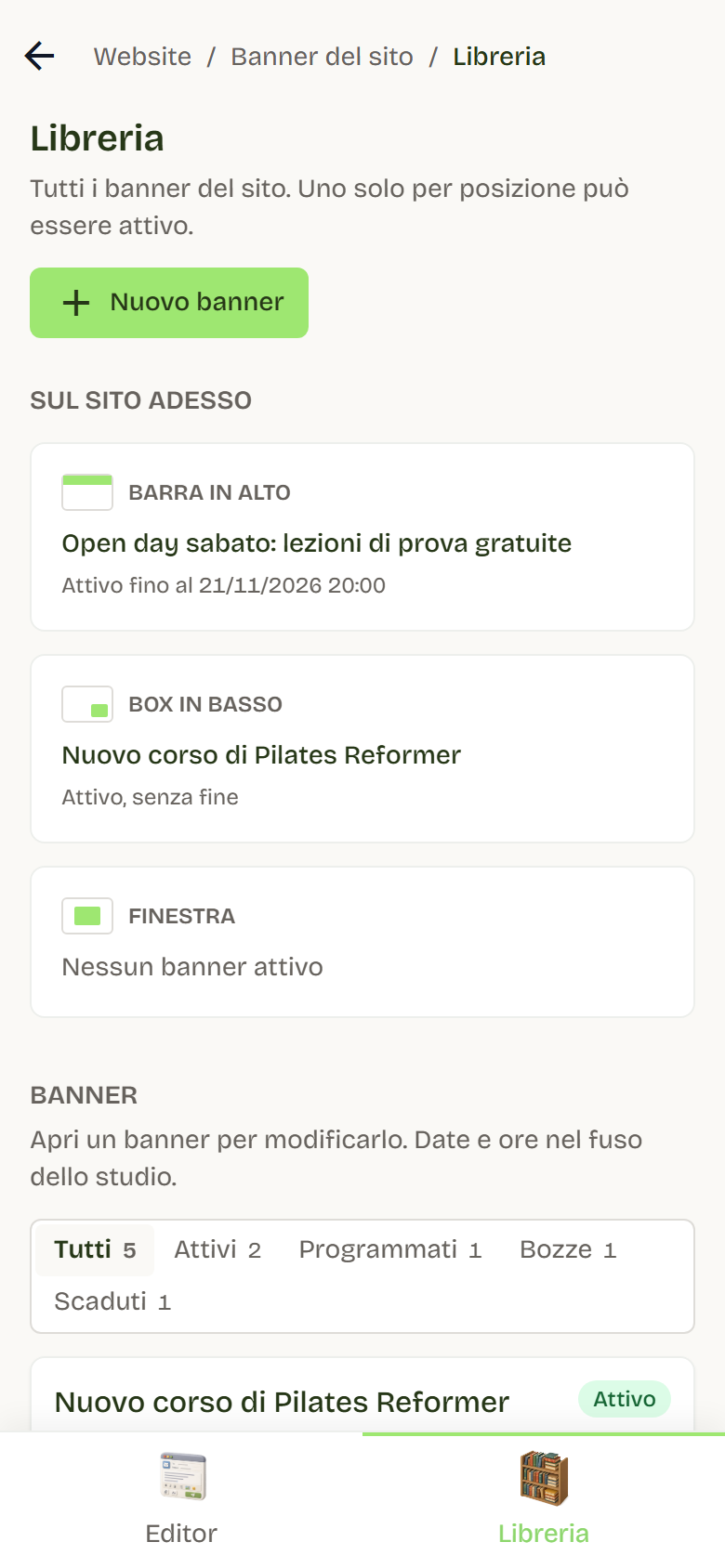
- Sul sito adesso: per ogni posizione, il banner attivo e fino a quando resta attivo.
- Filtra per stato: mostra solo i banner Attivi, Programmati, in Bozza o Scaduti.
- Non mostrata nella colonna Posizione: il tuo sito non mostra quella posizione, quindi il banner non si vede.
- Non disponibile nella colonna Collegamento: il contenuto collegato non è più pubblico, quindi il banner non si vede.
- Premi Apri per modificare un banner.
Il menu con i tre puntini di ogni riga offre altre azioni:
- Usa come base: crea una copia in bozza.
- Termina ora: toglie subito dal sito un banner attivo.
- Riporta in bozza: toglie il banner dalla pubblicazione senza eliminarlo.
- Elimina banner: elimina il banner. Non si può annullare.
Gli stati di un banner
| Stato | Significato |
|---|---|
| Bozza | Non è pubblicato. Si vede solo in Flo. |
| Programmato | È pubblicato, ma la data di inizio non è ancora arrivata. |
| Attivo | È sul sito adesso. |
| Scaduto | La data di fine è passata. |
Una posizione può avere un solo banner attivo alla volta.
Creare un banner
- Premi Nuovo banner.
- In Posizione scegli dove compare: Barra in alto, Box in basso o Finestra. Le posizioni che il tuo sito non mostra sono spente.
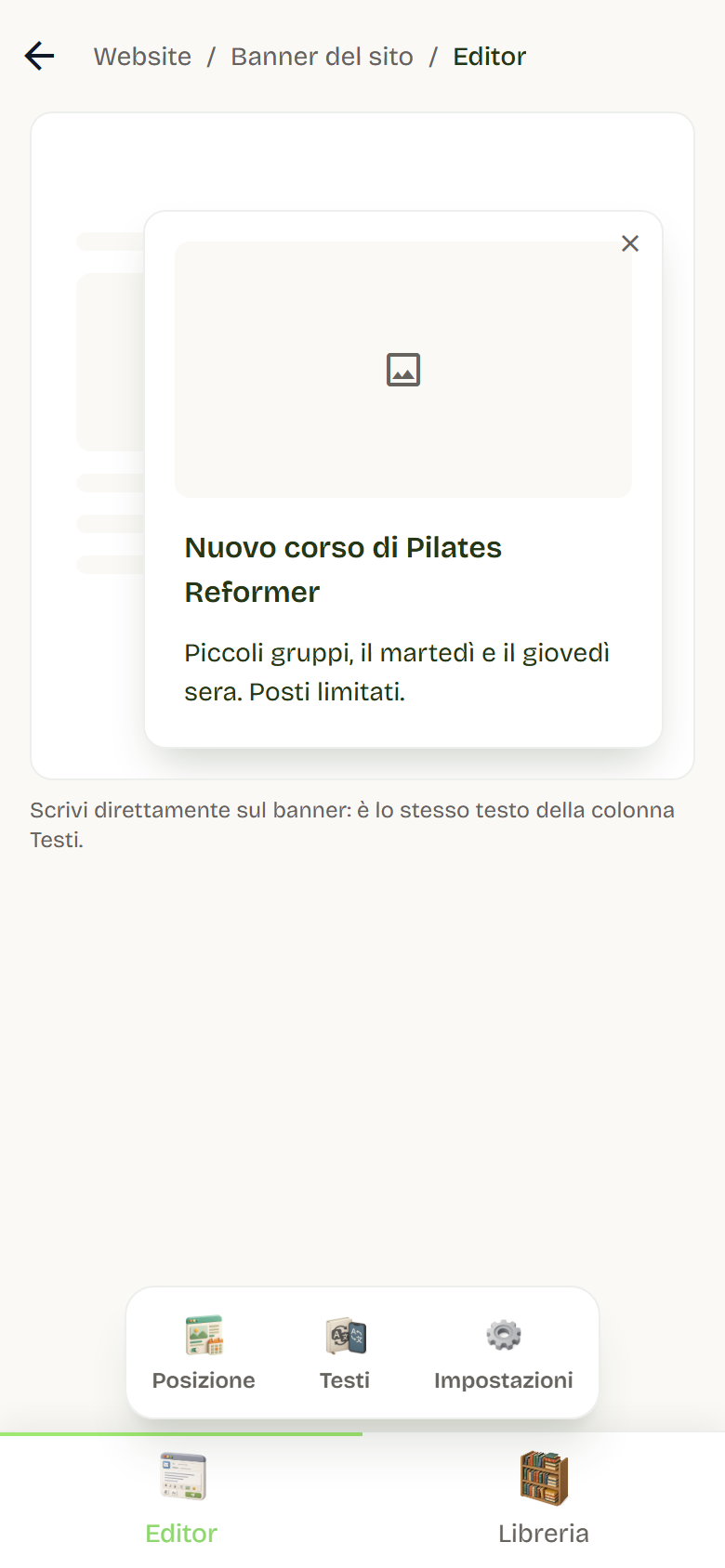
- Scrivi il Titolo direttamente sull'anteprima o nella sezione Testi. Il testo breve è facoltativo.
- In Impostazioni scegli il Collegamento: un articolo, un prodotto del catalogo, un immobile o un link esterno.
- In Pubblicazione imposta la data di Inizio e, se serve, la Fine.
- Premi Salva per tenerlo in bozza, oppure Pubblica.
Date e ore seguono il fuso orario dello studio.
Testi lunghi e lingue
Il contatore sotto ogni campo indica la lunghezza consigliata. Oltre quella lunghezza il banner va su più righe sul telefono; oltre il massimo non si salva.
Se il sito è in più lingue, in Testi scegli la Lingua dei testi e scrivi ogni traduzione. I campi vuoti mostrano il testo della lingua principale.
Dal telefono
Sul telefono l'editor mostra l'anteprima a tutta pagina. I pulsanti Posizione, Testi e Impostazioni aprono ciascuno un pannello dal basso, con Salva e Pubblica in fondo. Per vederlo, passa gli screenshot di questa pagina alla vista Mobile.
Domande frequenti
Ho pubblicato il banner ma sul sito non lo vedo. Controlla la Libreria. Non mostrata indica che il tuo sito non mostra quella posizione. Non disponibile indica che il contenuto collegato non è pubblico. Se lo stato è Programmato, la data di inizio non è ancora arrivata.
Posso riusare un banner dell'anno scorso? Sì. Nel menu della riga premi Usa come base, poi cambia le date e pubblica.
Ho riportato in bozza un banner scaduto: perché le date sono vuote? Flo cancella un periodo già finito, così il banner non torna subito scaduto. Imposta nuove date prima di pubblicarlo.