Analytics
- Serve a vedere come va lo studio (prenotazioni, presenze, piani, incassi, comunicazione) e come le persone trovano e usano il sito.
- Nel menu lo trovi in Analytics, con le voci Business, Andamento del sito e, per gli Admin, Configurazione analytics.
- Il compito più comune: apri Analytics > Andamento del sito, scegli il periodo e leggi le indicazioni sotto il riepilogo.
Flo mette a disposizione due strumenti di analisi:
- Business Analytics: l'andamento dell'attività, con utenti, prenotazioni, presenze, riempimento delle lezioni, check-in, piani, pagamenti, fatture, newsletter, moduli e immobili.
- Andamento del sito: visite e ricerche Google del sito, spiegate in modo semplice, con il confronto tra periodi e un riepilogo settimanale via email.
A questi si aggiungono i KPI analytics e la card Analytics configurate della Home.
Chi vede cosa
| Ruolo | Business Analytics | Andamento del sito | Configurazione analisi sito |
|---|---|---|---|
| Admin e SuperAdmin | Sì | Sì | Sì |
| Pro | Con la voce Business attiva | Con la voce Andamento del sito attiva | No |
| Cliente | No | No | No |
- Le due pagine compaiono solo se il team Flò ha attivato i moduli per il tuo studio. Se non le vedi, chiedi al supporto.
- Per il ruolo Pro le voci Business e Andamento del sito si trovano nel gruppo Analytics di Accessi e permessi. Di base sono attive.
- Un Pro senza la voce non vede la pagina nel menu, e Flo non la mostra nemmeno da un link diretto.
- La configurazione dell'analisi del sito resta riservata agli Admin. Se Google revoca l'accesso, un Pro che vede Andamento del sito legge l'invito a chiedere a un amministratore di ricollegarlo.
Business Analytics
Apri Analytics > Business, oppure la card Business Analytics in Amministrazione: si apre la pagina Business Analytics.
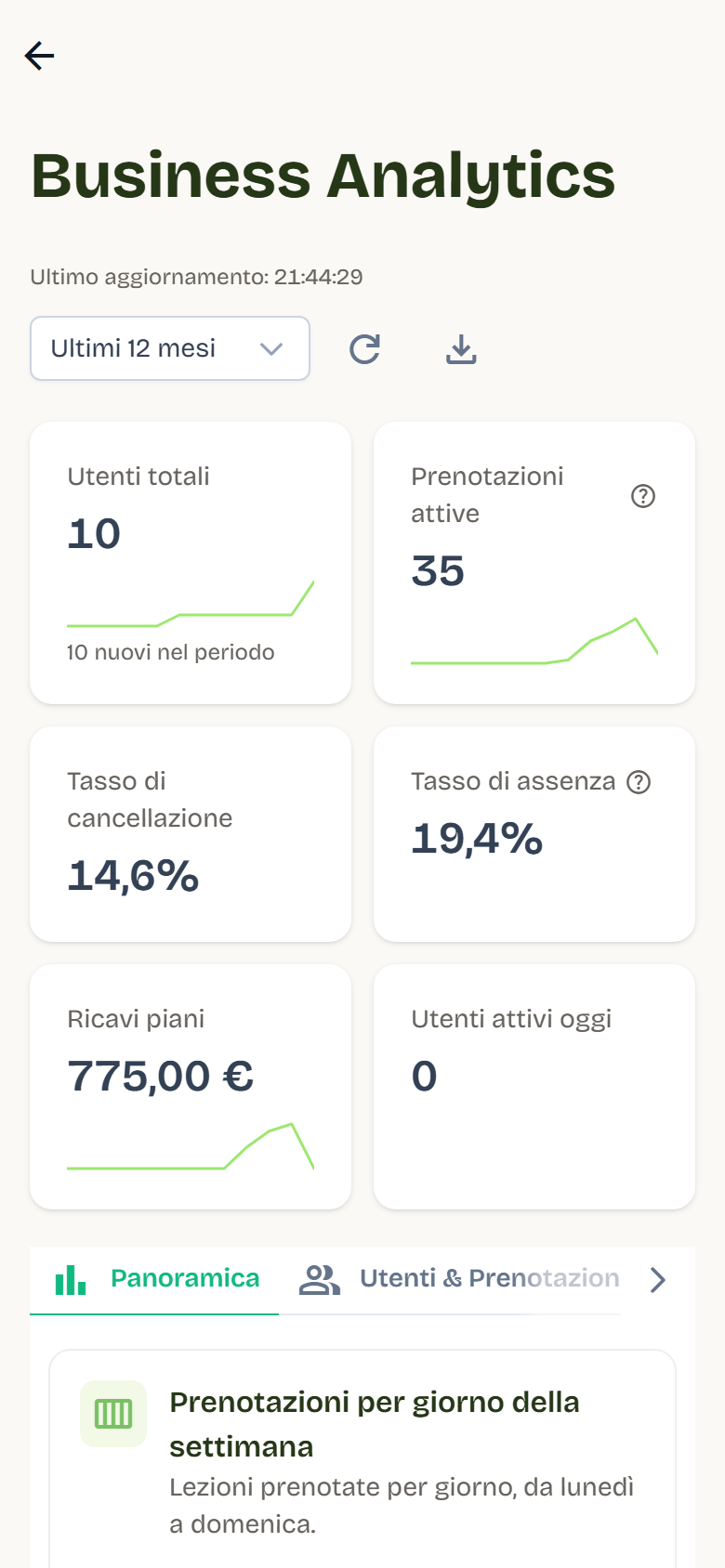
In alto trovi i comandi:
- Ultimo aggiornamento, con l'ora dell'ultimo caricamento;
- il periodo di analisi: Mese in corso, Ultimi 3 mesi, Ultimi 6 mesi, Ultimi 12 mesi (all'apertura), Ultimi 24 mesi o Ultimi 36 mesi;
- Aggiorna, per ricaricare i dati;
- Esporta CSV, per scaricare i dati del periodo.
Il periodo è fatto di mesi interi. Ogni numero del periodo parte dal primo giorno del mese più vecchio, lo stesso giorno da cui partono le righe mensili. Così ogni totale è la somma delle sue righe mensili. Mese in corso parte dal primo giorno del mese attuale.
Sotto i comandi ci sono i KPI principali:
- Utenti totali: tutti gli account dello studio, qualunque periodo scegli. Solo la riga … nuovi nel periodo segue il periodo;
- Prenotazioni attive: le lezioni prenotate e non cancellate nei mesi del periodo, cioè la somma del grafico Prenotazioni mensili. Contano anche le lezioni future già prenotate;
- Tasso di cancellazione;
- Tasso di assenza: la quota delle lezioni svolte in cui il cliente prenotato non si è presentato;
- Ricavi piani: i ricavi dei piani studio venduti nel periodo;
- Utenti attivi oggi.
Le card con l'icona ? hanno un aiuto: si apre al passaggio del mouse, al tocco o con il tasto Tab.
Le prenotazioni contano nel mese della lezione, non nel giorno in cui il cliente ha prenotato. Una lezione già prenotata per un mese successivo conta in quel mese. Per questo le card, il grafico mensile, i giorni della settimana, Dettaglio Attività e Top 5 Utenti tornano tra loro.
Se il caricamento non riesce, compare Non è stato possibile caricare i dati. Riprova con “Aggiorna”. Restano visibili i dati caricati prima.
Le schede
La pagina è organizzata in quattro schede:
- Panoramica: i grafici Prenotazioni per giorno della settimana, Prenotazioni mensili e Registrazioni mensili, poi Immobiliare.
- Utenti & Prenotazioni: Analisi Utenti, Analisi Prenotazioni, Clienti attivi, Presenze, Riempimento delle lezioni, Istruttori e sedi, Check-in e ingressi, Top 5 Utenti e Dettaglio Attività.
- Ricavi: Piani studio, Pagamenti online, Ricavi commerce moderni con Prodotti più venduti, Fatturazione elettronica e Ricavi acquisti legacy.
- Comunicazione & piattaforma: Newsletter, Moduli e Metriche Piattaforma.
Molte sezioni hanno sotto il titolo una frase che spiega cosa contano.
Sezioni e moduli attivi
Una sezione compare solo se il modulo da cui legge i dati è attivo per il tuo studio. Le altre sezioni non compaiono, nemmeno vuote. Lo stesso vale per l'export CSV.
| Sezioni | Modulo |
|---|---|
| Presenze, Riempimento delle lezioni, Istruttori e sedi | Prenotazioni |
| Piani studio, Check-in e ingressi | Abbonamenti |
| Pagamenti online | Pagamenti online |
| Ricavi commerce moderni e Prodotti più venduti | Abbonamenti e Pagamenti online, insieme |
| Clienti attivi | Prenotazioni oppure Abbonamenti |
| Newsletter | Comunicazione |
| Moduli | Moduli pubblici |
| Fatturazione elettronica | Fatturazione elettronica |
| Immobiliare | Immobili |
Anche due card in alto seguono i moduli: Tasso di assenza compare con le prenotazioni attive, Ricavi piani con gli abbonamenti attivi. Se ti serve una sezione che non vedi, chiedi al supporto di attivare il modulo.
- Prenotazioni per giorno della settimana mostra sempre tutti e sette i giorni, da lunedì a domenica. Se lo spazio non basta per il nome intero, il grafico usa il nome breve, ad esempio «mer». Il riquadro che appare al passaggio del mouse dice il nome intero.
- Prenotazioni mensili ha la nota Lezioni non cancellate per mese della lezione, anche future.
Immobiliare
Con il modulo Immobili attivo, la scheda Panoramica chiude con la sezione Immobiliare:
- Visualizzazioni immobili, Visitatori e Immobili visti: le schede immobile aperte sul sito nel periodo;
- Ricerche attive: le preferenze di ricerca che i clienti tengono attive oggi;
- la tabella Abbinamenti per stato: quanti abbinamenti sono oggi Nuovo, Contattato, Visita, Trattativa o Scartato. Senza abbinamenti compare Nessun abbinamento;
- la tabella Per mese, con visualizzazioni e visitatori;
- la tabella Immobili più visti, con Codice, Immobile, visualizzazioni e visitatori.
Il periodo vale per le visualizzazioni. Gli abbinamenti e le ricerche mostrano la situazione di oggi.
Presenze e cancellazioni
La sezione Presenze riguarda le lezioni già svolte nel periodo. Le lezioni future non entrano nel conto.
- Lezioni svolte, Presenti, Assenti e Cancellate in ritardo;
- Non segnate: le lezioni svolte senza presenza registrata. Non entrano nei tassi;
- Tasso di assenza e Tasso di cancellazione tardiva.
La tabella di Dettaglio Attività mostra, per ogni attività, Prenotazioni, Cancellate e Tasso di cancellazione. La colonna Livello cancellazioni confronta l'attività con la media dello studio: Normale, Elevato o Alto.
Clienti attivi
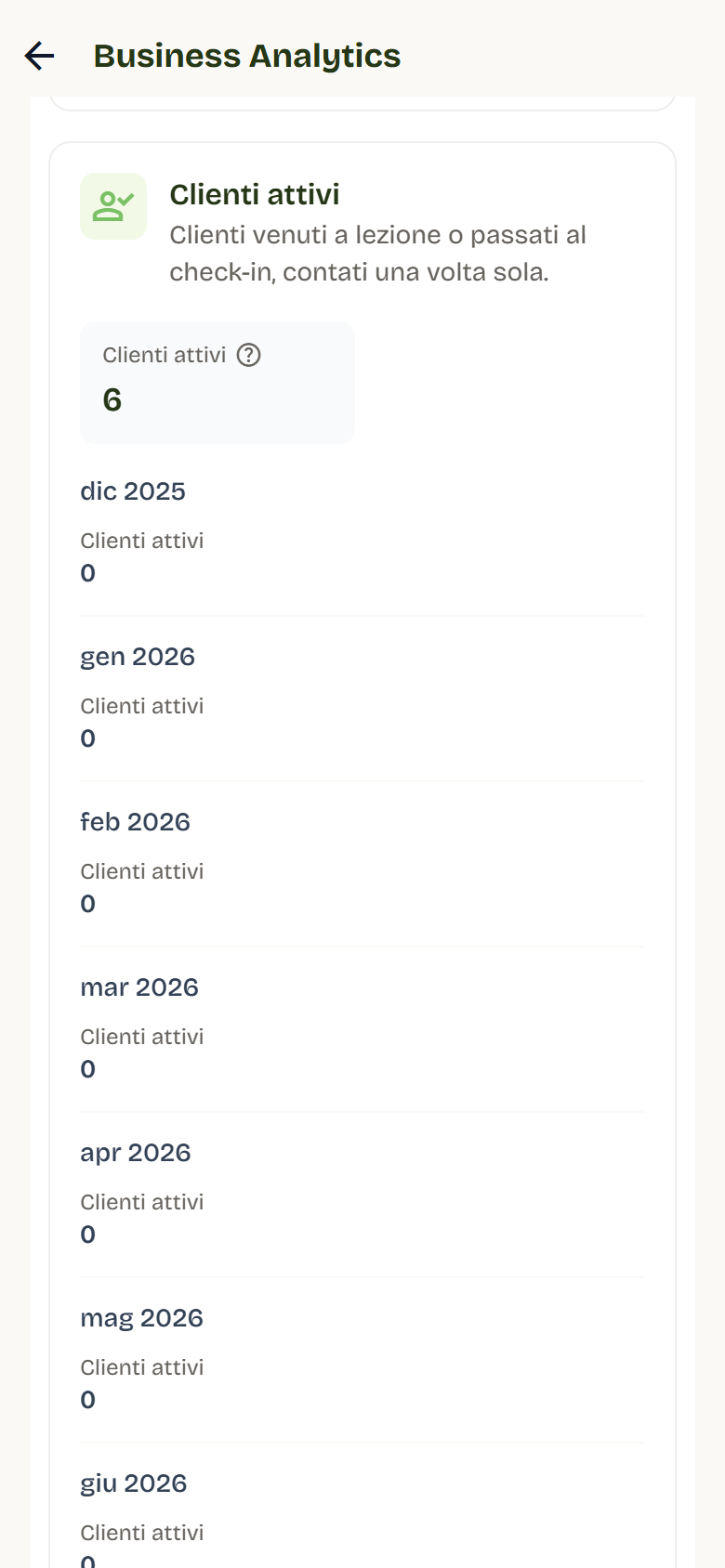
Clienti attivi conta i clienti venuti allo studio nel periodo. Un cliente è attivo se ha una prenotazione non cancellata per una lezione fino a oggi, oppure un check-in. Ogni cliente conta una volta sola, anche se è venuto più volte. Le prenotazioni per lezioni future non contano.
Sotto il numero, una tabella mensile dà i clienti attivi mese per mese.
Riempimento delle lezioni
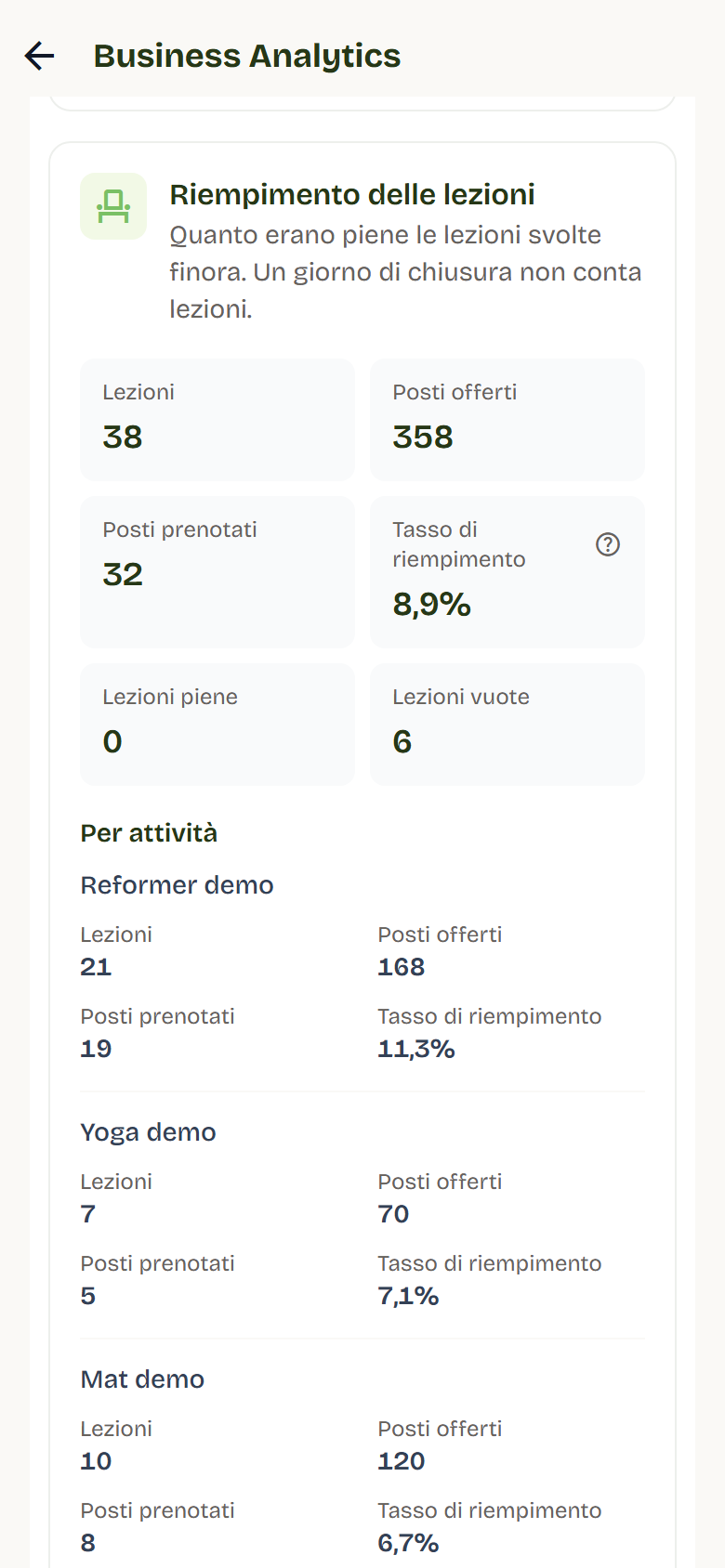
Riempimento delle lezioni dice quanto erano piene le lezioni già svolte nel periodo, da inizio periodo fino a oggi. Flo conta i posti, non le lezioni:
- Lezioni: le lezioni prenotabili in calendario nel periodo. Una lezione conta dal giorno in cui l'orario è stato creato fino a quando è stato eliminato, e anche ogni giorno in cui qualcuno l'ha prenotata. Un giorno di chiusura non conta lezioni;
- Posti offerti e Posti prenotati. Le prenotazioni cancellate non contano;
- Tasso di riempimento: i posti prenotati sui posti offerti. Se l'Admin ha aggiunto clienti oltre la capienza, il tasso può superare il 100%. Senza posti offerti compare un trattino;
- Lezioni piene: le lezioni con tutti i posti prenotati;
- Lezioni vuote: le lezioni senza nessuna prenotazione.
Se il controllo della capienza è attivo, Flo usa la capienza in vigore il giorno della lezione. Sotto le card trovi due tabelle: Per attività, dalla più piena alla meno piena, e Per mese.
Istruttori e sedi
Istruttori e sedi divide le prenotazioni del periodo in due tabelle, Per istruttore e Per sede. Ogni riga mostra Prenotazioni, Cancellate, Tasso di cancellazione, Presenti e Tasso di assenza. Le righe vanno dalla più richiesta alla meno richiesta.
Flo usa l'istruttore e la sede che ogni servizio ha oggi. Se hai cambiato istruttore a un servizio, le sue prenotazioni passate contano per l'istruttore attuale.
Check-in e ingressi
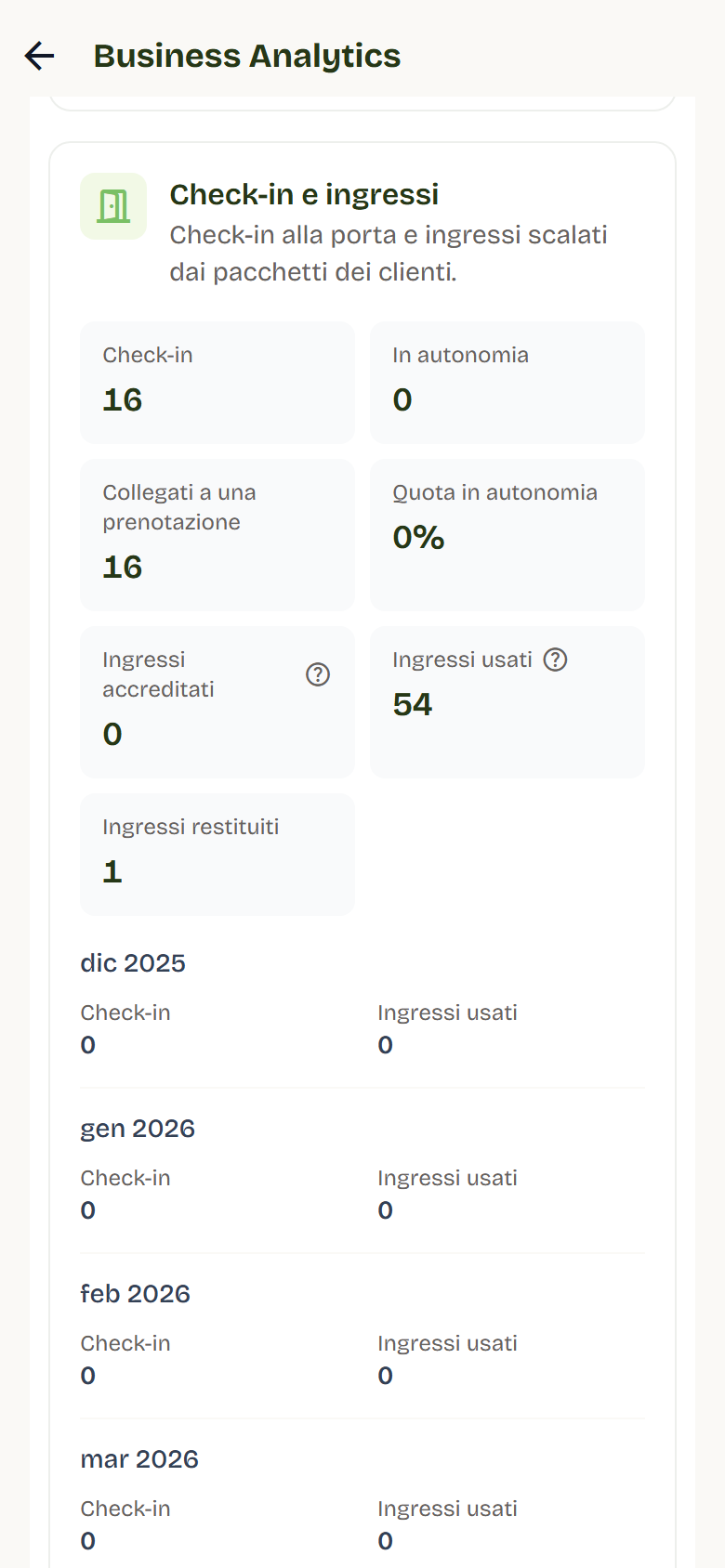
Check-in e ingressi riguarda i check-in alla porta e gli ingressi scalati dai pacchetti dei clienti:
- Check-in, In autonomia e Quota in autonomia: quanti check-in i clienti hanno fatto da soli;
- Collegati a una prenotazione: i check-in legati a una lezione prenotata;
- Ingressi accreditati: gli ingressi aggiunti a mano ai pacchetti, meno le rettifiche;
- Ingressi usati: gli ingressi scalati da check-in e prenotazioni, meno quelli restituiti dalle cancellazioni;
- Ingressi restituiti;
- la tabella mensile.
Ricavi
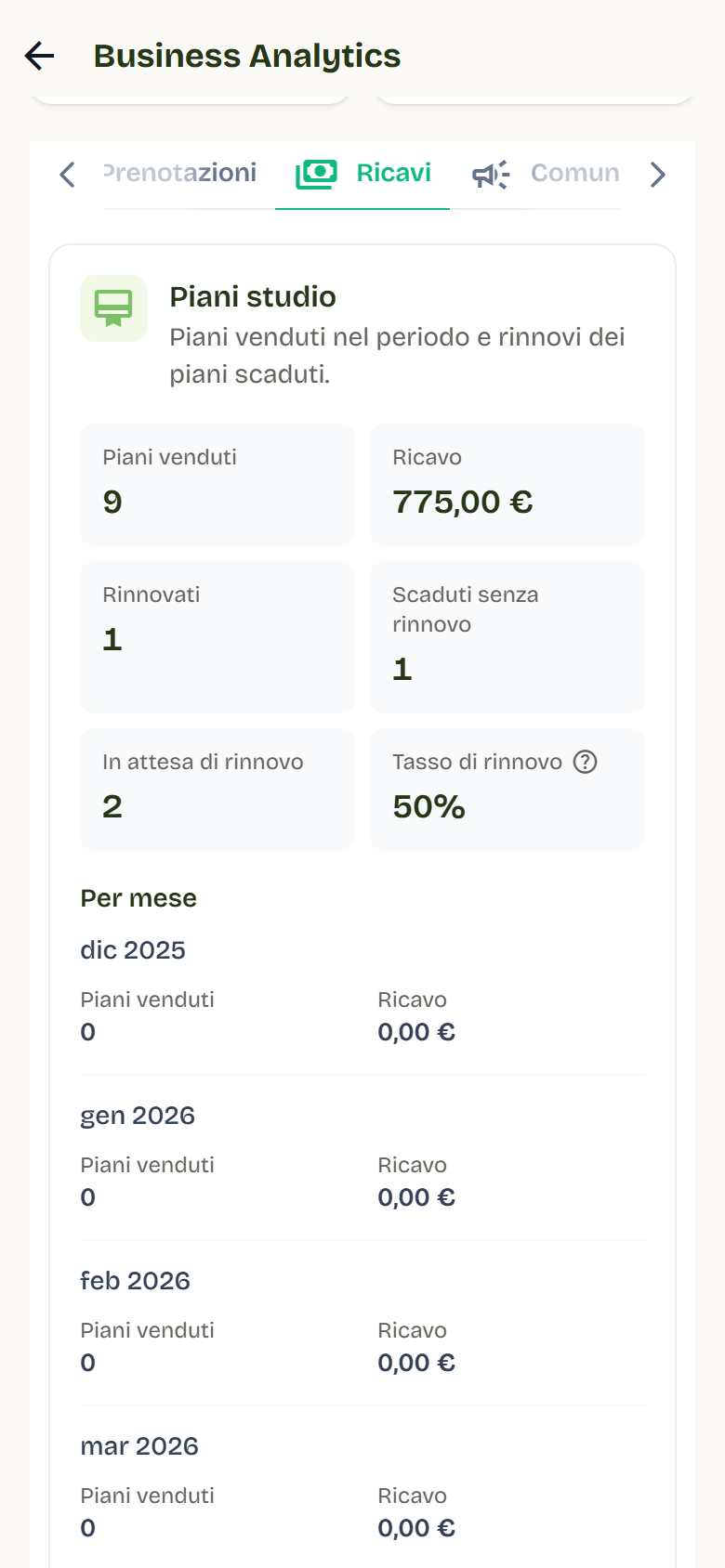
La sezione Piani studio riguarda i piani venduti nel periodo e i rinnovi dei piani scaduti:
- Piani venduti e Ricavo. Il ricavo usa il prezzo personalizzato del piano, se c'è, altrimenti il prezzo di listino;
- Rinnovati: un piano scaduto conta come rinnovato se il cliente ne acquista un altro entro 30 giorni;
- In attesa di rinnovo: piani scaduti da meno di 30 giorni, ancora senza un piano successivo;
- Scaduti senza rinnovo e Tasso di rinnovo;
- la tabella Per mese, con piani venduti e ricavo;
- l'elenco In scadenza a breve: i piani attivi che finiscono nei prossimi 14 giorni senza un piano successivo. Ogni nome apre la scheda del cliente. L'elenco mostra fino a 10 piani; una riga sotto dice quanti altri non sono in elenco.
La sezione Pagamenti online riguarda gli incassi online delle prenotazioni:
- Pagamenti riusciti, Incassato, Rimborsi, Rimborsato e Netto. Un incasso conta nel mese del pagamento, un rimborso nel mese del rimborso;
- Pagamenti abbandonati e Pagamenti falliti;
- Lezioni da saldare e Importo da saldare. Se una lezione non ha un importo, Flo usa il prezzo dell'attività;
- la tabella mensile con Incassato, Rimborsato e Netto.
La scheda contiene anche due sezioni sui ricavi dei piani:
- Ricavi commerce moderni: gli ordini dei piani studio online, separati dagli acquisti legacy. Per il periodo vedi Ordini, Ordini pagati, Ordini attivati, Pagamenti falliti, Ordini rimborsati, Ricavi lordi, Rimborsi, Ricavi netti e la tabella mensile.
- Ricavi acquisti legacy: gli acquisti registrati prima del nuovo commerce, con un grafico a barre per abbonamento, la tabella (Abbonamento, Prezzo, Acquisti, Ricavo) e il Totale.
Accanto alla tabella mensile di Ricavi commerce moderni, la tabella Prodotti più venduti elenca i piani venduti online nel periodo con Prodotto, Venduti e Ricavo. Flo raggruppa le righe per nome del prodotto.
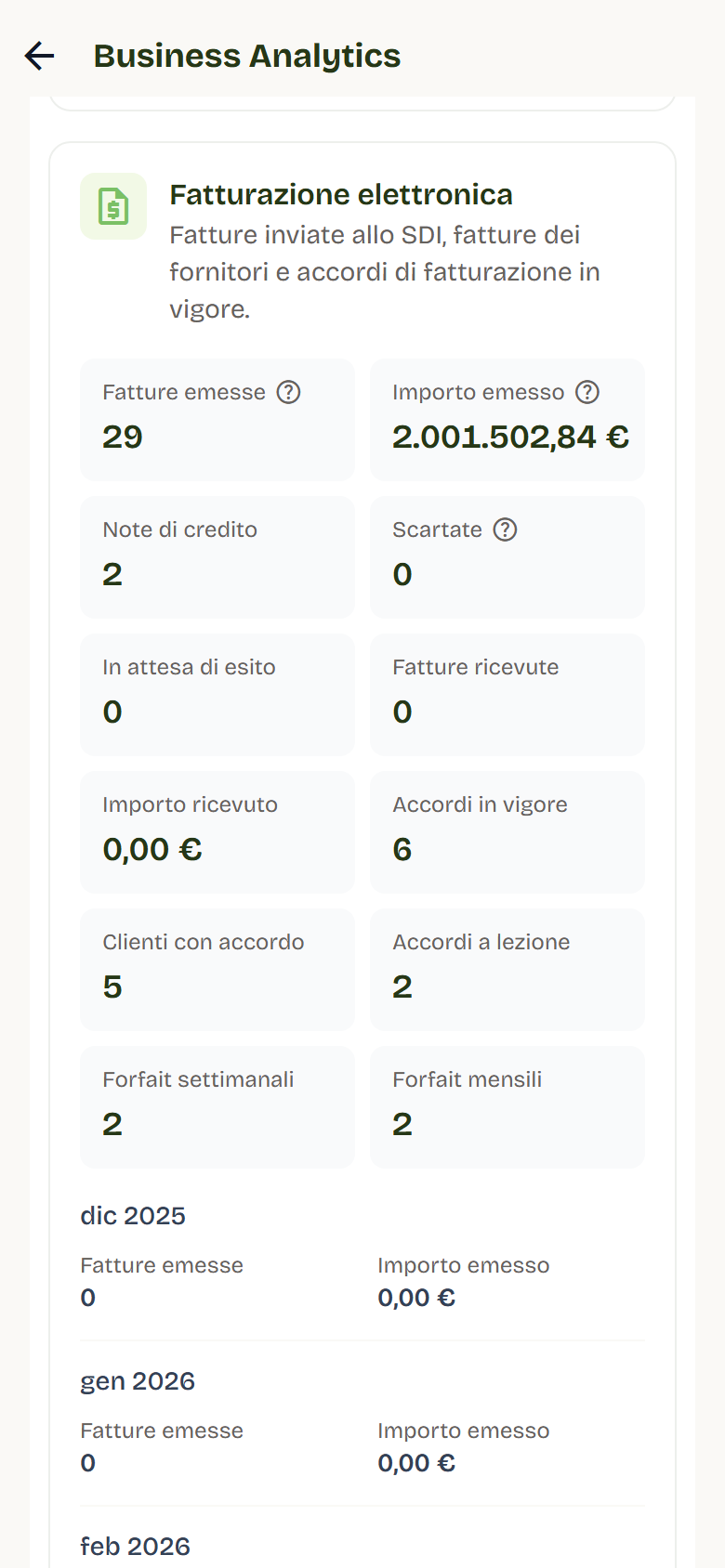
La sezione Fatturazione elettronica riguarda le fatture del periodo:
- Fatture emesse: le fatture accettate dallo SDI o ancora in elaborazione;
- Importo emesso: l'importo delle fatture emesse, meno le Note di credito;
- Scartate: le fatture rifiutate dallo SDI o dal gateway. Vanno corrette e inviate di nuovo;
- In attesa di esito;
- Fatture ricevute e Importo ricevuto: le fatture dei fornitori;
- Accordi in vigore e Clienti con accordo, divisi in Accordi a lezione, Forfait settimanali e Forfait mensili;
- la tabella mensile.
Contano solo le fatture dell'ambiente di produzione: le fatture di prova e le bozze restano fuori.
Per le fatture e gli accordi vedi Fatturazione elettronica.
Per i flussi di incasso vedi Pagamenti online e Abbonamenti.
Comunicazione e piattaforma
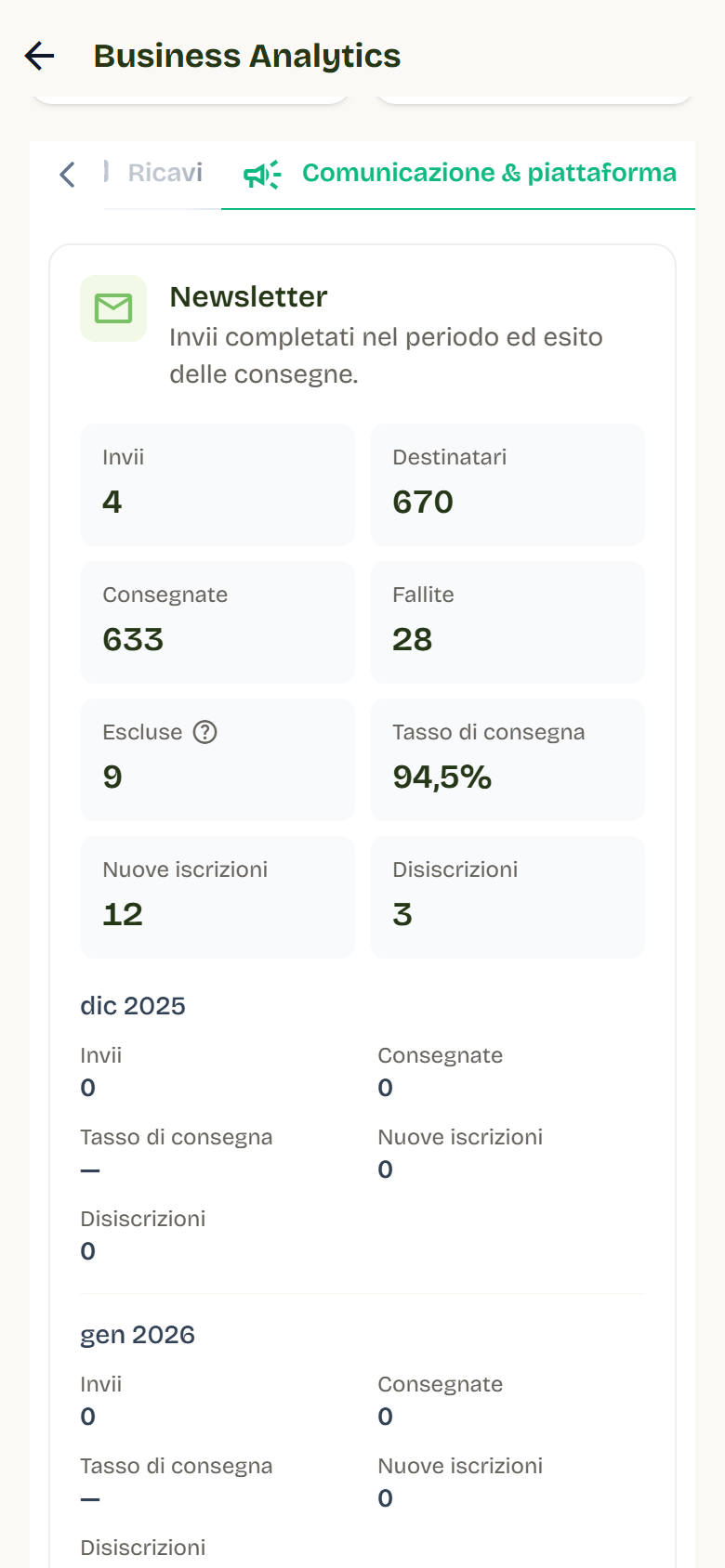
La sezione Newsletter riguarda gli invii completati nel periodo:
- Invii, Destinatari, Consegnate e Fallite;
- Escluse: indirizzi saltati perché disiscritti o bloccati dopo un rimbalzo;
- Tasso di consegna: le email consegnate sul totale dei destinatari;
- Nuove iscrizioni e Disiscrizioni. Una nuova iscrizione conta solo dopo la conferma via email;
- la tabella mensile con invii, consegne, tasso di consegna, iscrizioni e disiscrizioni.
Flo non misura aperture e clic delle newsletter.
La sezione Moduli mostra Invii del modulo, Da gestire e Quota da gestire, poi una tabella per modulo. Un modulo senza nome compare come «—».
La sezione Metriche Piattaforma conta Attività, Orari, Sedi, Chiusure, Contenuti dinamici, Iscrizioni alla newsletter e Utenti attivi oggi.
Esportare i dati
Esporta CSV scarica un unico file con tutte le sezioni visibili del periodo scelto. Il file è nella lingua dell'app e ha quattro colonne: Sezione, Elemento, Metrica e Valore. In italiano i decimali usano la virgola.
Ogni sezione con importi apre con una riga Valuta: Vendite, Piani dello studio, Pagamenti online e Abbonamenti. Abbonamenti ha la riga anche quando nel periodo non ci sono acquisti e resta solo il totale.
KPI nella Home
Nella Home possono comparire card KPI dell'area Analytics. Si attivano e si ordinano dalla configurazione della dashboard; vedi Dashboard e home.
Ogni KPI segue il permesso della pagina che apre:
- Visite sito, Nuovi clienti e Conversioni sito aprono Andamento del sito: compaiono solo a chi vede quella pagina;
- Prenotazioni e Occupazione aprono Business Analytics: compaiono solo a chi vede quella pagina.
Un Pro vede quindi solo i KPI delle pagine che può aprire. Un cliente non vede mai i KPI analytics.
Occupazione mostra il valore con il simbolo di percentuale, ad esempio «45%»: i posti prenotati sul totale dei posti offerti nelle lezioni degli ultimi 28 giorni.
La pagina Analytics in Impostazioni
In Impostazioni > Analytics c’è una vista più tecnica, configurata e consultata dal team Flò: non compare nel menu del tuo studio. Se ti servono questi dati, chiedi al supporto. Contiene contatori storici: Email Inviate, Login Totali, Prenotazioni Totali, Traduzioni Totali, Riepilogo per Categoria e l'elenco Utenti con PWA installata (esportabile in CSV). I periodi vanno dall'Ultimo giorno all'Ultimo anno.
Andamento del sito
Apri Analytics > Andamento del sito, oppure la card Andamento del sito in Amministrazione.
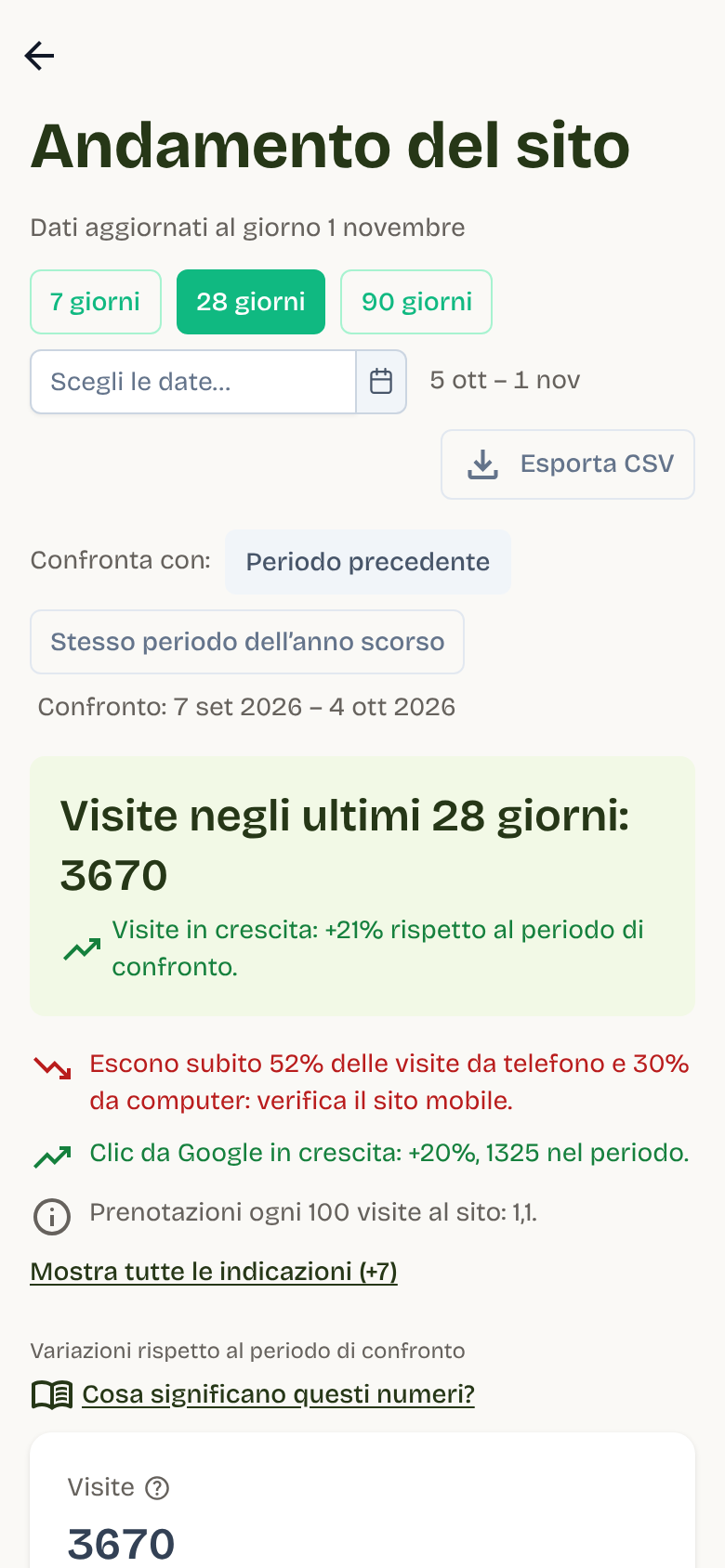
I dati arrivano da Google Analytics 4 (le visite) e Google Search Console (le ricerche su Google). Flo li aggiorna una volta al giorno. Sotto il titolo, la riga Dati aggiornati al giorno … indica l'ultimo giorno ricevuto.
Scegliere il periodo
- 7 giorni, 28 giorni o 90 giorni: gli ultimi giorni fino a ieri. All'apertura la pagina mostra 28 giorni.
- Scegli le date…: apre un calendario. Scegli il primo e l'ultimo giorno. Se chiudi il calendario dopo un solo clic, vedi quel giorno.
- Il calendario propone i giorni dal primo all'ultimo giorno ricevuto da Google, e si apre sul mese dell'ultimo giorno disponibile.
- Un periodo dura al massimo 366 giorni. Se il periodo non è valido, compare Periodo non valido: controlla le date e il confronto (massimo 366 giorni). e la pagina torna al periodo precedente.
Accanto ai pulsanti vedi le date del periodo mostrato.
Il periodo, le date scelte e il confronto restano nell'indirizzo della pagina. Se ricarichi la pagina o mandi il link a un collega, si apre lo stesso periodo con lo stesso confronto. Se l'indirizzo contiene un valore che la pagina non può mostrare, ad esempio una data sbagliata o un periodo oltre 366 giorni, la pagina apre i 28 giorni di base, senza nessun errore.
Confrontare con un altro periodo
Nella riga Confronta con: scegli:
- Periodo precedente (all'apertura): lo stesso numero di giorni subito prima;
- Stesso periodo dell’anno scorso: parte dalla stessa data un anno prima e dura sempre lo stesso numero di giorni. Il 29 febbraio diventa il 28 febbraio. Così febbraio 2028, che ha 29 giorni, si confronta con i 29 giorni dal 1° febbraio al 1° marzo 2027.
La riga Confronto: … mostra le date confrontate, con l'anno. Nel grafico Visite nel tempo il periodo di confronto è una linea tratteggiata.
Le variazioni confrontano solo i giorni che Google ha già inviato. Se il periodo di confronto inizia prima dei dati raccolti da Flo, le card non mostrano la variazione.
Riepilogo e indicazioni
In alto un riquadro riassume il periodo, ad esempio “Visite negli ultimi 28 giorni: …”. Sotto, una frase dice se le visite crescono, calano o restano stabili rispetto al periodo di confronto.
Seguono le indicazioni: frasi brevi su cosa conta nel periodo. Flo mostra prima i problemi, poi le buone notizie, poi le informazioni. Il colore segue il tono: verde per una buona notizia, rosso per un problema, grigio per un'informazione.
Esempi di indicazioni:
- il canale da cui arriva la maggior parte dei visitatori, e la quota di visitatori nuovi;
- il giorno e la fascia oraria con più visite, quando il periodo ha abbastanza visite;
- le visite da telefono che escono subito molto più spesso di quelle da computer;
- una ricerca molto vista su Google ma poco cliccata, con l'invito a rivedere il titolo della pagina.
All'inizio vedi tre indicazioni. Mostra tutte le indicazioni (+n) apre le altre, Mostra meno indicazioni le richiude.
Le card
La riga Variazioni rispetto al periodo di confronto introduce le card.
- La prima riga ha le quattro card principali: Visite, Nuovi utenti, Pagine viste e Tasso di coinvolgimento.
- La seconda riga ha Utenti al giorno, Pagine per visita, Durata media visita, Frequenza di abbandono, Eventi chiave e le card del tipo di attività.
- Eventi chiave compare solo se Google Analytics ne registra almeno uno in uno dei due periodi.
Ogni card mostra il valore, la variazione in percentuale con una freccia e una frase sul significato. Le card che si sommano giorno per giorno, come Visite, hanno anche una piccola linea dell'andamento.
Il colore della variazione dice se è una buona notizia: verde se va bene, rosso se va male, grigio se la variazione è sotto il 5%. Per Frequenza di abbandono e Posizione media un numero più basso è un miglioramento.
Accanto al titolo di ogni card l'icona ? apre una spiegazione più lunga. Si apre al passaggio del mouse, al tocco o con il tasto Tab, e resta aperta finché tocchi altrove o premi Esc.
Card per tipo di attività
Il Tipo di attività scelto nella configurazione aggiunge card e indicazioni:
| Tipo di attività | Card in più | Indicazioni in più |
|---|---|---|
| Pilates / Studio | Prenotazioni (create in Flo nel periodo, escluse quelle annullate) e Prenotazioni ogni 100 visite | prenotazioni ogni 100 visite; aperture delle pagine con l'orario delle lezioni |
| Immobiliare | Visite agli annunci e Annunci visti (annunci diversi aperti almeno una volta) | annuncio più visto; quota delle pagine viste sugli annunci; quota dei clic da Google che portano agli annunci |
| Blog | Letture degli articoli e Articoli letti (articoli diversi aperti almeno una volta) | articolo più letto; quota delle pagine viste sugli articoli; quota dei clic da Google che portano agli articoli |
| Sito web | nessuna | nessuna |
Le pagine elenco del blog non contano come letture.
Quando arrivano le visite
- Visite per giorno della settimana: le visite medie di ogni giorno, da lunedì a domenica. Servono almeno 14 giorni di dati: con meno il riquadro dice Servono almeno 14 giorni di dati per confrontare i giorni della settimana.
- Visite per ora del giorno: le visite medie per ogni ora, nel fuso orario della proprietà Google Analytics.
In entrambi il giorno o l'ora con più visite è evidenziato.
Da dove arrivano e come navigano
- Da dove arrivano i visitatori: i canali, con una barra e la quota sul totale delle visite.
- Dispositivi usati: la quota di visite per dispositivo e quante di quelle visite escono subito.
- Visitatori nuovi e di ritorno.
Le quote sono calcolate sul totale e arrotondate in modo che la somma faccia 100%.
Ricerca su Google
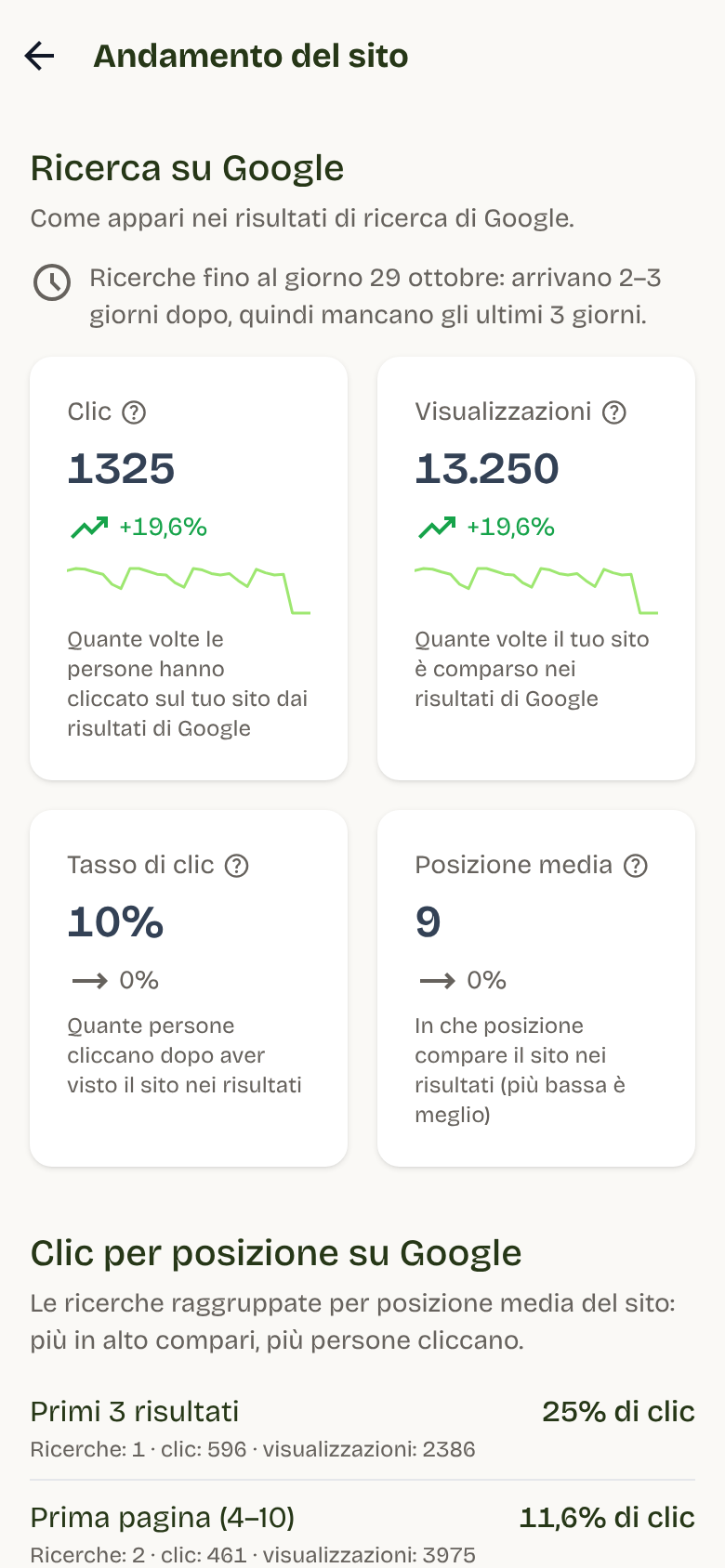
Le card compaiono quando Search Console ha dati nel periodo o nel periodo di confronto. Se mancano ancora gli ultimi giorni, il titolo e la nota della sezione restano visibili anche senza card.
- Le card Clic, Visualizzazioni, Tasso di clic e Posizione media, con la variazione. Tasso di clic e Posizione media non mostrano la variazione se uno dei due periodi non ha visualizzazioni.
- Clic per posizione su Google: le ricerche raggruppate per posizione media del sito (Primi 3 risultati, Prima pagina (4–10), Seconda pagina (11–20), Oltre la seconda pagina), con ricerche, clic, visualizzazioni e quota di clic.
- Ricerche in cui puoi salire: fino a 5 ricerche in cui il sito compare in media tra la posizione 4 e la 20, con almeno 50 visualizzazioni. Migliorare quelle pagine può portare più clic.
- Pagine che perdono clic da Google: fino a 5 pagine che avevano almeno 10 clic nel periodo di confronto e ne hanno perso almeno il 30%.
- Ricerche principali su Google, Pagine più cliccate su Google (con link alla pagina) e Dispositivi usati per cercarti.
Ricerche in cui puoi salire e Pagine che perdono clic da Google compaiono solo quando c'è qualcosa da segnalare.
Le indicazioni di ricerca dicono se i clic da Google crescono, calano o restano stabili, quale ricerca porta più clic e quale ricerca ha molte visualizzazioni (almeno 100) ma meno del 2% di clic.
Pubblico e comportamento
- Da quale Paese arrivano e Città principali.
- Sorgenti di traffico: il sito di provenienza e il tipo di traffico, con una frase che lo spiega.
- Azioni più frequenti: le azioni che le persone compiono sul sito.
- Eventi chiave: le azioni segnate come importanti in Google Analytics, per nome. Se non ce ne sono, compare Nessun evento chiave nel periodo. Segna in Google Analytics le azioni che contano per vederle qui.
- Pagine d’ingresso: la prima pagina aperta da chi arriva sul sito, con le visite e la quota di chi esce subito. Una pagina che Google non ha potuto registrare compare come Pagina non registrata.
- Pagine più viste, con link alla pagina.
Glossario
Cosa significano questi numeri? apre il Glossario: ogni metrica della pagina spiegata in una frase, più i termini Canale, Sorgente / mezzo, Pagina d’ingresso ed Evento chiave. Nascondi il glossario lo richiude.
Gli ultimi giorni
Google Analytics invia un giorno la mattina dopo. Search Console pubblica le ricerche 2–3 giorni dopo.
- Se mancano gli ultimi giorni del periodo, una nota sopra il riepilogo dice fino a quale giorno ci sono dati, ad esempio Dati Google fino al giorno …: gli ultimi … giorni arrivano in ritardo e mancano ancora. Non è un calo di visite. Un giorno senza visite già inviato da Google vale 0 visite e non fa comparire la nota.
- Se Google non ha ancora inviato nessun giorno del periodo, la nota dice Google non ha ancora inviato dati per queste date: arriveranno con la prossima sincronizzazione.
- La sezione Ricerca su Google ha la sua nota, ad esempio Ricerche fino al giorno …: arrivano 2–3 giorni dopo, quindi mancano gli ultimi … giorni.
Google può ancora correggere i numeri dei giorni più recenti. A ogni aggiornamento Flo rilegge gli ultimi cinque giorni, quindi i dati recenti possono cambiare di poco.
Esportare in CSV
Esporta CSV apre un menu con cinque file:
- Riepilogo dei numeri: una riga per card, con valore, valore di confronto e variazione. Ogni metrica ha il nome nella lingua dell'app e la sua unità, ad esempio “(%)” per le percentuali e “(s)” per le durate in secondi.
- Andamento giorno per giorno: una riga per ogni giorno del periodo, con visite, utenti, pagine viste, eventi chiave, clic e visualizzazioni di Google. Un giorno senza dati vale 0.
- Pagine più viste, Ricerche su Google e Provenienza delle visite: fino a 1000 righe. Provenienza delle visite usa gli stessi nomi dei canali della pagina, ad esempio Ricerca su Google e Accesso diretto.
Il file usa il periodo e il confronto mostrati, la lingua dell'app e il punto e virgola come separatore, così si apre direttamente in Excel. Il nome del file contiene il tipo di dati e le date.
Stati particolari
| Cosa vedi | Cosa significa | Cosa fare |
|---|---|---|
| Analisi del sito non ancora attiva | Non è salvata nessuna sorgente: né la proprietà Google Analytics né il sito Search Console. | Un Admin preme Configura ora. Un Pro vede un messaggio informativo: chiedi a un Admin di collegare il sito. |
| Stiamo preparando i tuoi dati | Il collegamento è salvato e Flo sta raccogliendo lo storico. Non è ancora arrivato nessun giorno. | Attendi. Se compare L’ultima raccolta non è andata a buon fine. Riproveremo automaticamente., Flo riprova da solo. |
| Raccolta dei dati in pausa | Google ha revocato l'accesso dell'account collegato prima dell'arrivo dei dati. | Un Admin usa Ricollega Google nell'avviso in alto. Un Pro chiede a un Admin di ricollegarlo. |
| L’ultimo aggiornamento dei dati non è riuscito: alcuni numeri sono indietro. Riproveremo da soli. | L'ultimo aggiornamento è fallito, oppure ha portato i dati di una sola delle due sorgenti. | Nessuna azione: Flo riprova al prossimo aggiornamento. Se l'avviso resta per giorni, un Admin usa Verifica accesso nella configurazione. |
| Avviso Google ha revocato l’accesso dell’account collegato: … | L'aggiornamento è fermo e Flo non riprova da solo. | Un Admin preme Ricollega Google: si apre la configurazione. Un Pro chiede a un Admin di ricollegarlo. |
| I dati non sono disponibili al momento. Riprova più tardi. | La pagina non ha potuto caricare i dati. | Riprova più tardi o ricarica la pagina. |
| Nessun dato per questo periodo. | Nel periodo non ci sono visite o righe da mostrare. | Scegli un periodo più lungo o altre date. Controlla anche la nota sugli ultimi giorni. |
Configurazione analisi sito
La pagina Configurazione analisi sito è riservata agli Admin. Si apre in tre modi:
- dal menu Analytics > Configurazione analytics;
- dalla card Configurazione analisi sito in Amministrazione;
- con Configura ora in Andamento del sito, finché il sito non è collegato.
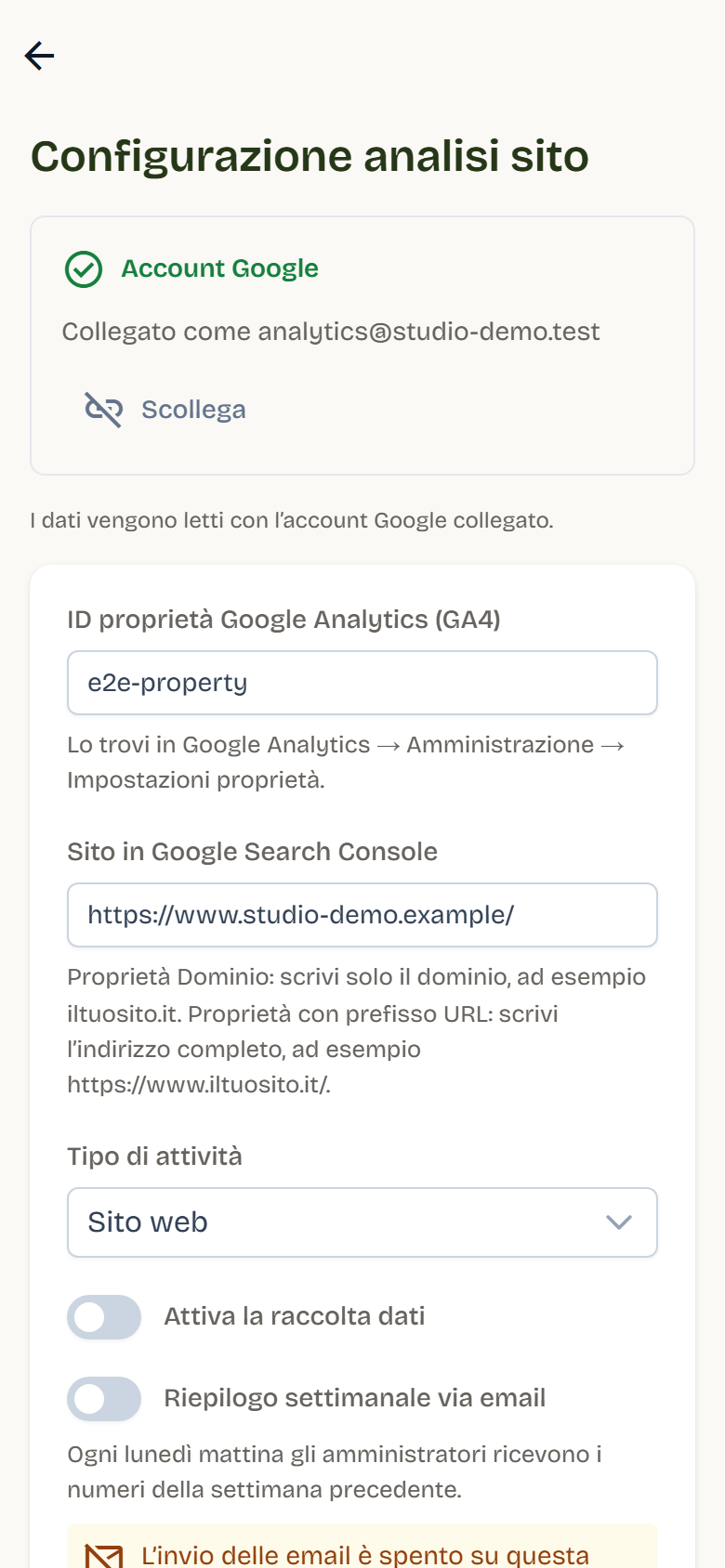
Collegare un account Google
Il riquadro Account Google collega l'account Google che gestisce Google Analytics e Search Console. L'accesso è in sola lettura.
- Premi Connetti Google. Si apre la pagina di Google.
- Scegli l'account e concedi entrambi i permessi di lettura, per Analytics e per Search Console. Se ne togli uno, Flo non salva il nuovo collegamento e mostra un avviso dedicato, descritto sotto. Un account già collegato resta com'era.
- Tornato in Flo, il riquadro mostra Collegato come … con l'indirizzo dell'account. Flo prova a completare da solo la configurazione, come descritto sotto.
- Se leggi Account Google collegato. Scegli proprietà e sito, poi salva., scegli la proprietà da Scegli una proprietà GA4 e il sito da Scegli un sito di Search Console. Gli elenchi arrivano da Google e compilano i campi sotto.
- Premi Salva, poi Verifica accesso.
Configurazione automatica
Dopo il collegamento Flo cerca nell'account Google la proprietà GA4 e il sito Search Console del tuo dominio:
- la proprietà GA4 è quella il cui sito web è il tuo dominio. Se l'account ha una sola proprietà, Flo sceglie quella;
- il sito Search Console è la proprietà Dominio del tuo dominio, poi la proprietà con prefisso URL del tuo sito. Se l'account ha un solo sito, Flo sceglie quello.
Flo compila solo i campi vuoti e non cambia una scelta già salvata. Se trova un solo candidato per entrambi i campi, salva la configurazione, accende Attiva la raccolta dati e mostra Account Google collegato e configurazione completata: Flò ha scelto la proprietà GA4 e il sito del tuo dominio e ha attivato il sync. Controlla la scelta qui sotto. Controlla la proprietà e il sito scelti: se non sono quelli giusti, cambiali e premi Salva.
Se i candidati sono più di uno, oppure nessuno, Flo non sceglie: scegli tu dagli elenchi come al punto 4. Un account con molte proprietà, ad esempio quello di un'agenzia, richiede sempre la scelta a mano.
Mandare il link di collegamento a chi ha l'account Google
Spesso l'account Google dello studio non è di chi configura Flo. In questo caso:
- Premi Copia link di collegamento sotto Connetti Google. Il pulsante mostra Link copiato.
- Manda il link a un Admin dello studio che ha l'account Google.
- Chi apre il link accede a Flò, se serve, e passa subito alla pagina di Google. Dopo il consenso torna su Configurazione analisi sito, con la configurazione automatica descritta sopra.
Il link apre Google una volta sola. Funziona così:
- se l'account Google è già collegato, il link apre solo la pagina di configurazione;
- un Pro o un cliente che apre il link legge Accesso negato e torna alla Home: Google non si apre;
- il link compare anche quando serve Ricollega Google.
Altri messaggi possibili:
- Google non ha concesso tutti gli accessi. Riprova il collegamento e lascia selezionate entrambe le autorizzazioni di sola lettura: Google Analytics e Search Console.: sulla pagina di Google hai tolto uno dei due permessi. Ripeti il collegamento e lascia selezionati entrambi.
- Richiesta di collegamento scaduta o non valida. Riprova da questa pagina.: la richiesta è scaduta (dura 10 minuti) o è già stata usata. Ripeti il collegamento da questa pagina.
- Impossibile caricare l’elenco di proprietà e siti da Google. Puoi inserire gli ID a mano.: gli elenchi non sono disponibili, ma i campi restano utilizzabili.
Il messaggio di esito compare una volta sola. Ogni studio collega un solo account Google.
Se il riquadro Account Google non compare, il collegamento con Google non è disponibile per il tuo studio: usa l'account di servizio di Flò, descritto più sotto.
Quale account legge i dati
Sotto il riquadro una riga dice con quale accesso Flo legge i dati:
- I dati vengono letti con l’account Google collegato.
- I dati vengono letti con l’account di servizio di Flò.
- Nessun accesso a Google configurato.
Un account Google collegato ha sempre la precedenza sull'account di servizio. Se Google revoca l'accesso dell'account collegato, Flo ferma l'aggiornamento dei dati e non passa all'account di servizio: serve Ricollega Google.
Scollegare e ricollegare
- Scollega: Flo revoca l'accesso presso Google e dimentica l'account. La proprietà e il sito restano salvati. Se lo stesso account Google è usato anche per Google Meet, Flo non revoca l'accesso, così Google Meet continua a funzionare. In questo caso, dopo lo scollegamento compare Account scollegato da Flò. L’accesso resta nel tuo account Google perché lo usa anche Google Meet: per revocarlo, scollega anche Google Meet.
- Ricollega Google: compare quando l'accesso non è più valido, con il messaggio L’accesso dell’account collegato non è più valido. Ricollegalo per riprendere il sync. Ripeti il collegamento con lo stesso account o con un altro. Se scegli un altro account, Flo revoca l'accesso di quello vecchio.
Collegare con l'account di servizio di Flò
Finché non colleghi un account Google, la pagina mostra il riquadro Come collegare gli analytics:
- In Google Analytics aggiungi l'account di servizio indicato con il ruolo Visualizzatore. Il pulsante Copia copia il suo indirizzo.
- In Google Search Console aggiungi lo stesso account con accesso Completo.
- Inserisci l'ID proprietà GA4 e l'indirizzo del sito nei campi.
- Premi Salva, poi Verifica accesso.
Se il riquadro dice che non c'è un account di servizio, usa Connetti Google o chiedi al supporto. In questo caso la guida non mostra nessun indirizzo da copiare: il primo passo chiede di controllare che l'account Google che colleghi abbia almeno il ruolo Visualizzatore in Google Analytics.
Impostazioni e pulsanti
- ID proprietà Google Analytics (GA4) e Sito in Google Search Console: serve almeno uno dei due. Altrimenti compare Inserisci almeno una sorgente: GA4 o Search Console.
- Sito in Google Search Console: per una proprietà Dominio scrivi solo il dominio, ad esempio
iltuosito.it. Per una proprietà con prefisso URL scrivi l'indirizzo completo, ad esempiohttps://www.iltuosito.it/. Se scrivi l'indirizzo del sito ma in Search Console hai solo la proprietà Dominio, Flo legge comunque i dati dalla proprietà Dominio. Il valore salvato non cambia. - Tipo di attività: Sito web, Immobiliare, Pilates / Studio o Blog. Decide le card e le indicazioni in più.
- Attiva la raccolta dati: se è spento, Flo non aggiorna più i dati ogni giorno e non invia il riepilogo settimanale.
- Salva: salva la configurazione. Il modulo resta bloccato finché la configurazione salvata non è caricata.
- Verifica accesso: controlla l'accesso alla configurazione salvata. Sotto Esito verifica vedi Accesso a Google Analytics e Accesso a Search Console, ognuno verificato o non riuscito. Un errore spiega cosa fare: accesso negato, troppe richieste, proprietà o sito non trovati, nessun accesso a Google, accesso revocato.
- Risincronizza ora: si attiva quando una sorgente è salvata. Flo scarica di nuovo tutto lo storico: 14 mesi di Google Analytics e 16 mesi di Search Console. Compare Risincronizzazione avviata: i dati si aggiorneranno tra qualche minuto. oppure Impossibile avviare la risincronizzazione. Riprova.
Se un'operazione non riesce, compare Operazione non riuscita. Riprova.
Riepilogo settimanale via email
Attiva Riepilogo settimanale via email e premi Salva. Di base è spento.
- Ogni lunedì dalle 8:00 (ora italiana) gli Admin attivi con un indirizzo email ricevono i numeri della settimana precedente, da lunedì a domenica.
- Il riepilogo contiene visite, nuovi utenti, pagine viste, clic e visualizzazioni su Google, ognuno con la variazione rispetto alla settimana prima. Aggiunge la card principale del tipo di attività e la ricerca che ha portato più clic.
- L'email è nella lingua predefinita dello studio.
- Se Google non ha ancora inviato tutta la settimana, il riepilogo aggiunge una riga per sorgente con l'ultimo giorno arrivato: Dati Google fino a … per le visite e Ricerche Google fino a … per le ricerche, ad esempio «Dati Google fino a sabato 31 ottobre». Le ricerche arrivano 2–3 giorni dopo le visite, per questo hanno una riga loro. Se una sorgente non ha ancora nessun giorno della settimana, la riga dice che i dati non sono ancora arrivati. Una settimana completa non aggiunge righe.
- Il riepilogo parte solo con Attiva la raccolta dati acceso e con l'invio delle email attivo per lo studio. Con le email spente, sotto l'interruttore compare L’invio delle email è spento su questa installazione: il riepilogo settimanale non parte. Una settimana senza dati non invia nulla. Ogni settimana parte al massimo una volta.
Invia un riepilogo di prova invia subito l'ultima settimana completa, solo a te:
- se va a buon fine compare Riepilogo di prova inviato al tuo indirizzo email.;
- se l'invio delle email è spento compare L’invio delle email è disattivato per questa istanza: il riepilogo non può partire.;
- se il tuo account non ha un indirizzo email attivo compare Il tuo account non ha un indirizzo email attivo a cui inviare il riepilogo.
Accessibilità
Le pagine di analytics funzionano anche da tastiera, al tocco e con i lettori di schermo:
- gli aiuti con l'icona ? si aprono con il tasto Tab e al tocco, non solo al passaggio del mouse;
- i menu a tendina, come il periodo di Business Analytics e il Tipo di attività, leggono ai lettori di schermo le opzioni tradotte;
- i lettori di schermo annunciano i caricamenti e gli esiti di Verifica accesso, Risincronizza ora e del riepilogo di prova;
- i testi secondari usano un grigio più scuro e leggibile.
Card Analytics configurate
Nella Home può comparire la card Analytics configurate con i collegamenti Apri Google Search Console e Apri Google Analytics 4. La card non mostra dati dentro Flo: apre gli strumenti ufficiali di Google. Compare solo nella Home dell'Admin, non nell'agenda del Pro.
La card è disponibile solo se il team Flò ha abilitato il modulo degli analytics esterni per la configurazione. Se non la vedi e ti serve, chiedi al supporto.