Primi passi
Qui trovi come creare il tuo account, come entrare in Flo e dove sono le cose principali.
Ti serve solo l'indirizzo dell'app che ti ha dato il tuo studio, per esempio un link ricevuto via email o scritto sul sito dello studio.
Creare l'account
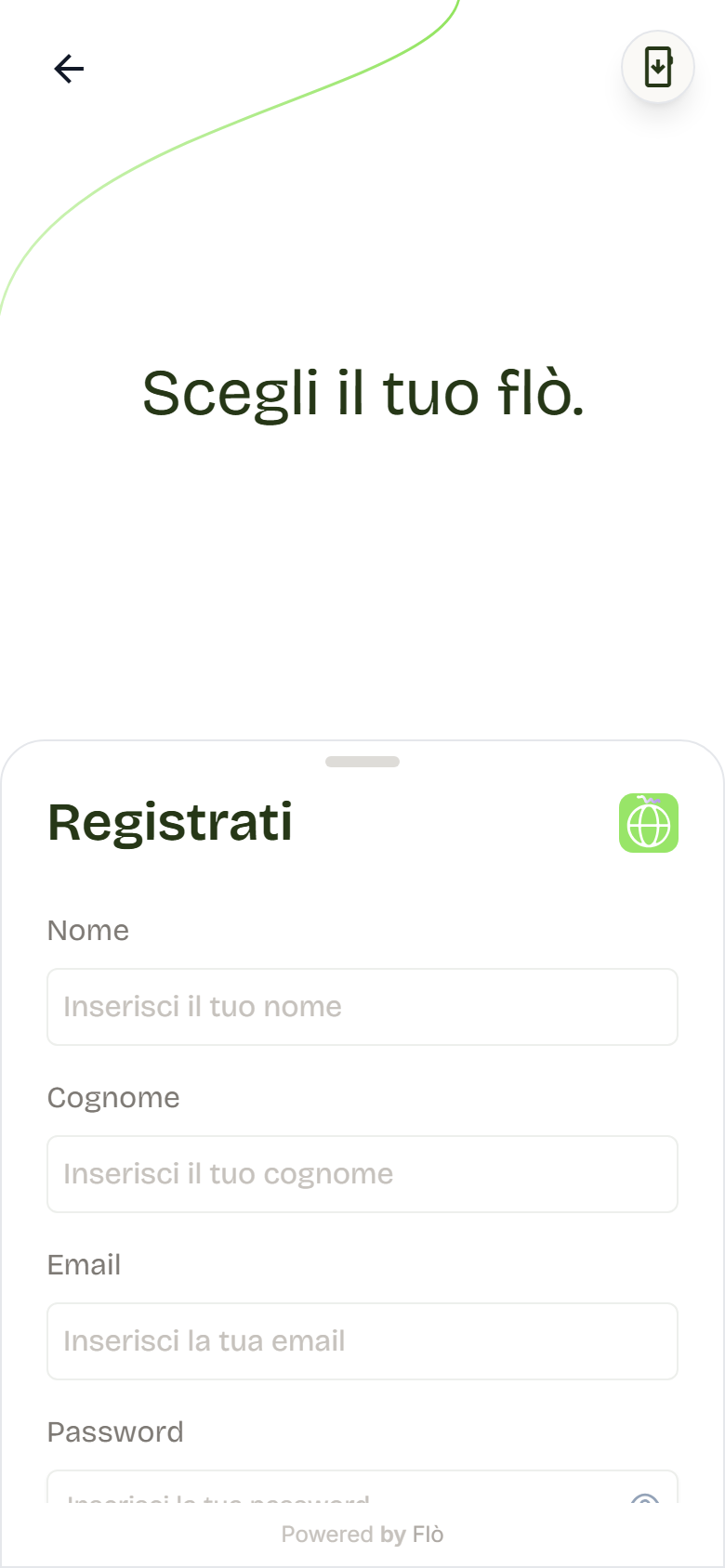
- Apri l'indirizzo dell'app che ti ha dato lo studio.
- Premi Registrati.
- Scrivi nome e cognome.
- Scrivi il tuo indirizzo email.
- Scegli una password e scrivila due volte.
- Se lo studio lo chiede, scrivi il tuo numero di telefono.
- Spunta le caselle dei Termini e condizioni e dell'Informativa sulla privacy. Se lo studio lo chiede, spunta anche Dichiaro di essere maggiorenne.
- Premi Crea account.
- Apri la tua email: ti è arrivato un messaggio con un link. Premilo per attivare l'account.
- Torna nell'app ed entra con email e password.
Flo salva quale versione dei Termini e dell'Informativa hai accettato e quando. La trovi poi in Sicurezza e privacy.
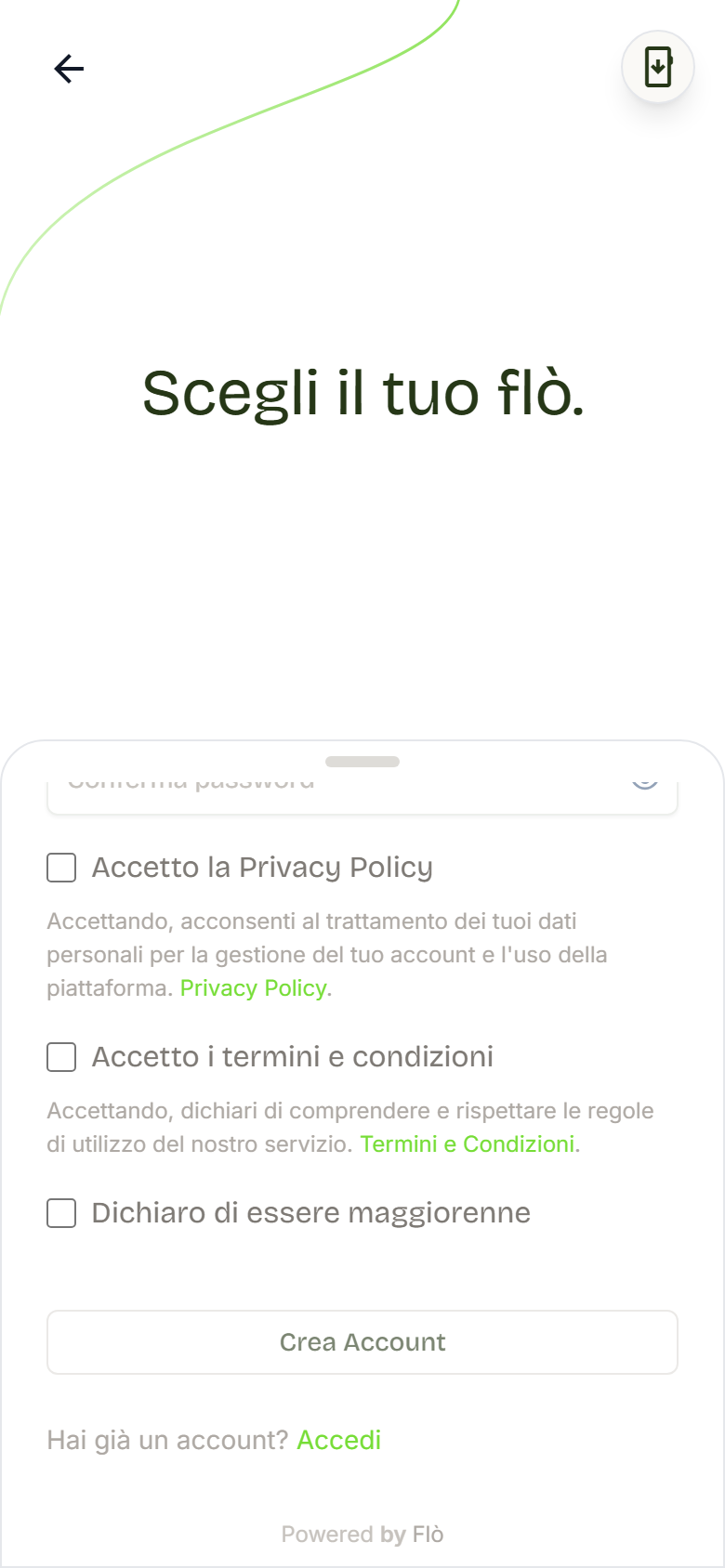
La password deve avere almeno 8 caratteri.
Alcuni studi creano loro gli account dei clienti. Chiedi allo studio di crearti l'account: riceverai un'email per entrare.
Guarda nella cartella Spam o Posta indesiderata. Se il link è scaduto, chiedi allo studio di mandartene uno nuovo.
Entrare in Flo
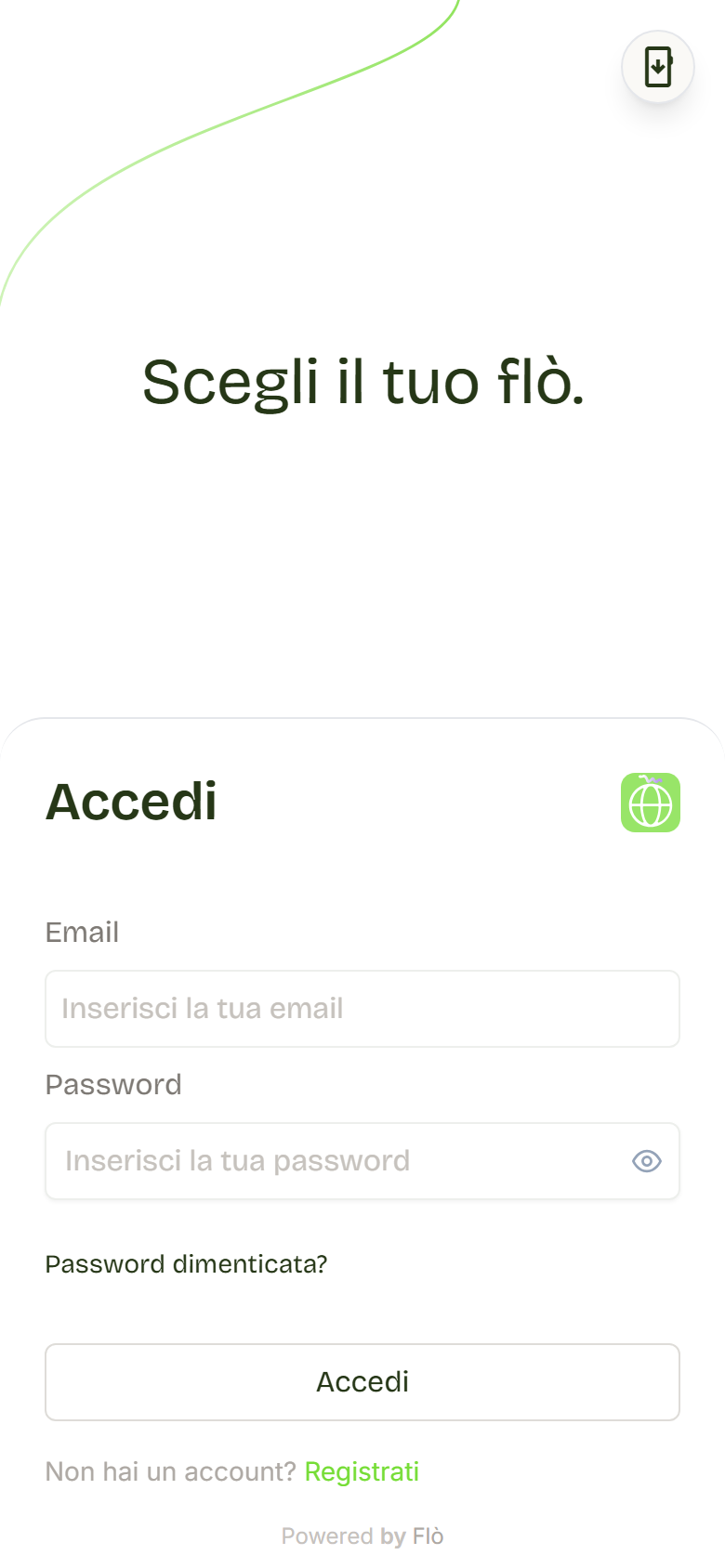
Con email e password
- Scrivi la tua email.
- Scrivi la tua password.
- Premi Accedi.
Il pulsante mostra una rotellina finché non si apre la prima pagina dell'app: non premerlo di nuovo. Il messaggio di benvenuto compare sulla pagina che si apre. Se l'accesso non riesce, il pulsante torna attivo e puoi riprovare.
Se sei già entrato altre volte, la pagina ti ricorda come l'hai fatto l'ultima volta.
Con un codice ricevuto via email
Sul sito di alcuni studi puoi entrare senza password: ricevi un codice via email e lo scrivi nella pagina.
- Scrivi la tua email.
- Premi il pulsante per ricevere il codice.
- Apri la tua email: trovi un codice di 6 cifre.
- Scrivi il codice nella pagina.
Il codice vale 30 minuti e si usa una volta sola. Se non funziona, chiedine uno nuovo e usa sempre l'ultimo che ti è arrivato.
Con Google o Apple
Se lo studio lo permette, sopra i campi vedi Continua con Google o Continua con Apple. Premi il pulsante e scegli il tuo account.
- Se hai già un account Flo con la stessa email, entri nel tuo account di sempre.
- Se sei nuovo, Flo crea l'account per te.
Sotto il pulsante leggi "Continuando accetti i Termini e condizioni e l’Informativa sulla privacy": premendolo li accetti, e Flo salva la tua accettazione come per chi si registra con email.
Se il pulsante di Google non compare, entra con email e password.
Ho dimenticato la password
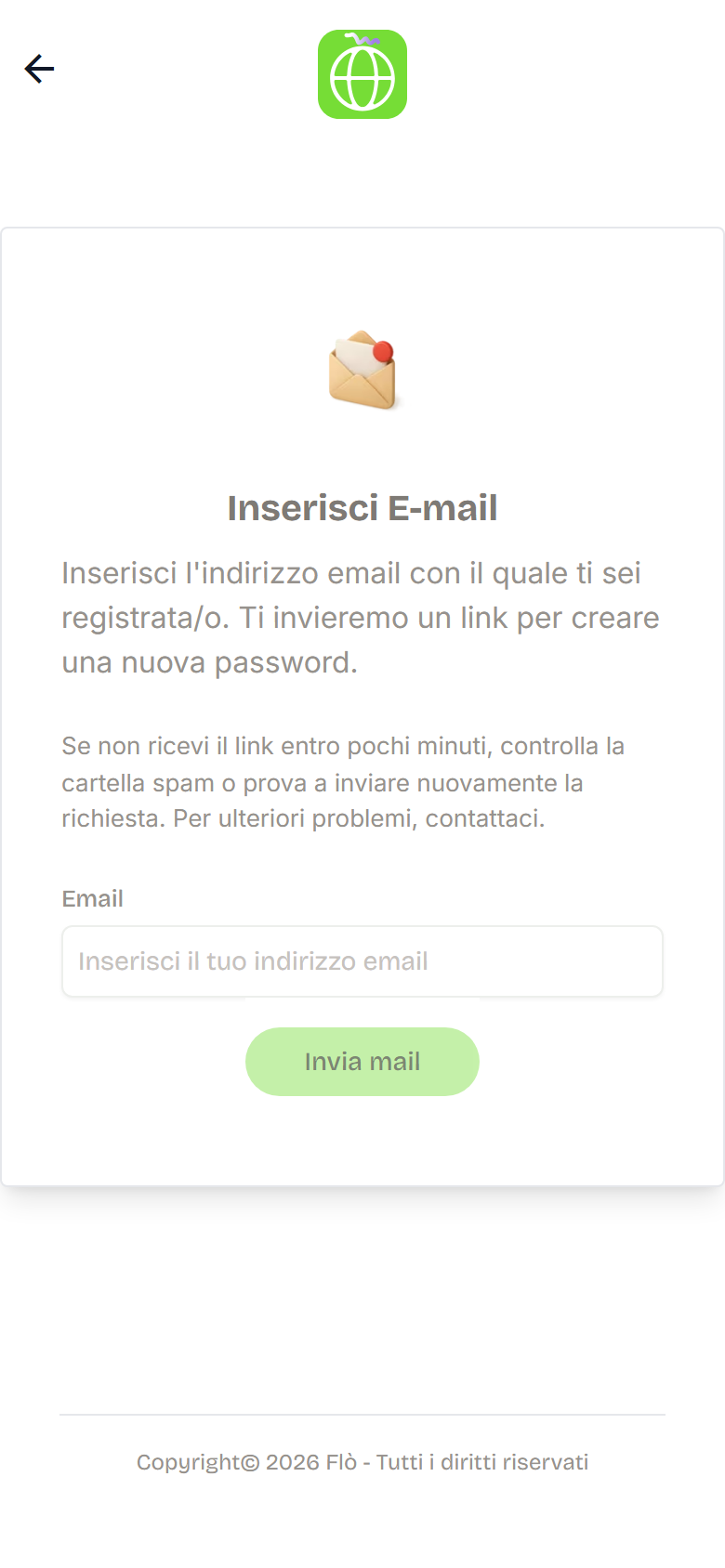
- Nella pagina per entrare premi Password dimenticata?.
- Scrivi la tua email.
- Premi Invia mail.
- Apri la tua email e premi il link che ti è arrivato.
- Scegli una nuova password.
- Entra con la nuova password.
Il link non arriva? Aspetta qualche minuto e guarda nella cartella Spam. Poi riprova.
Dopo il cambio, Flo ti fa uscire dagli altri telefoni e computer: lì dovrai entrare di nuovo con la nuova password.
L'app mi chiede di cambiare password
Succede la prima volta che entri con una password provvisoria, per esempio quella data dallo studio. Scegli una password nuova, poi entra di nuovo con quella.
Restare dentro
Flo ti tiene dentro anche quando chiudi l'app. Dopo molto tempo senza usarla ti chiede di entrare di nuovo.
Quando premi Esci, esci da Flo su tutti i tuoi dispositivi.
Orientarti nell'app
Appena entri vedi la Home: un saluto, le tue prossime prenotazioni e i tuoi abbonamenti.
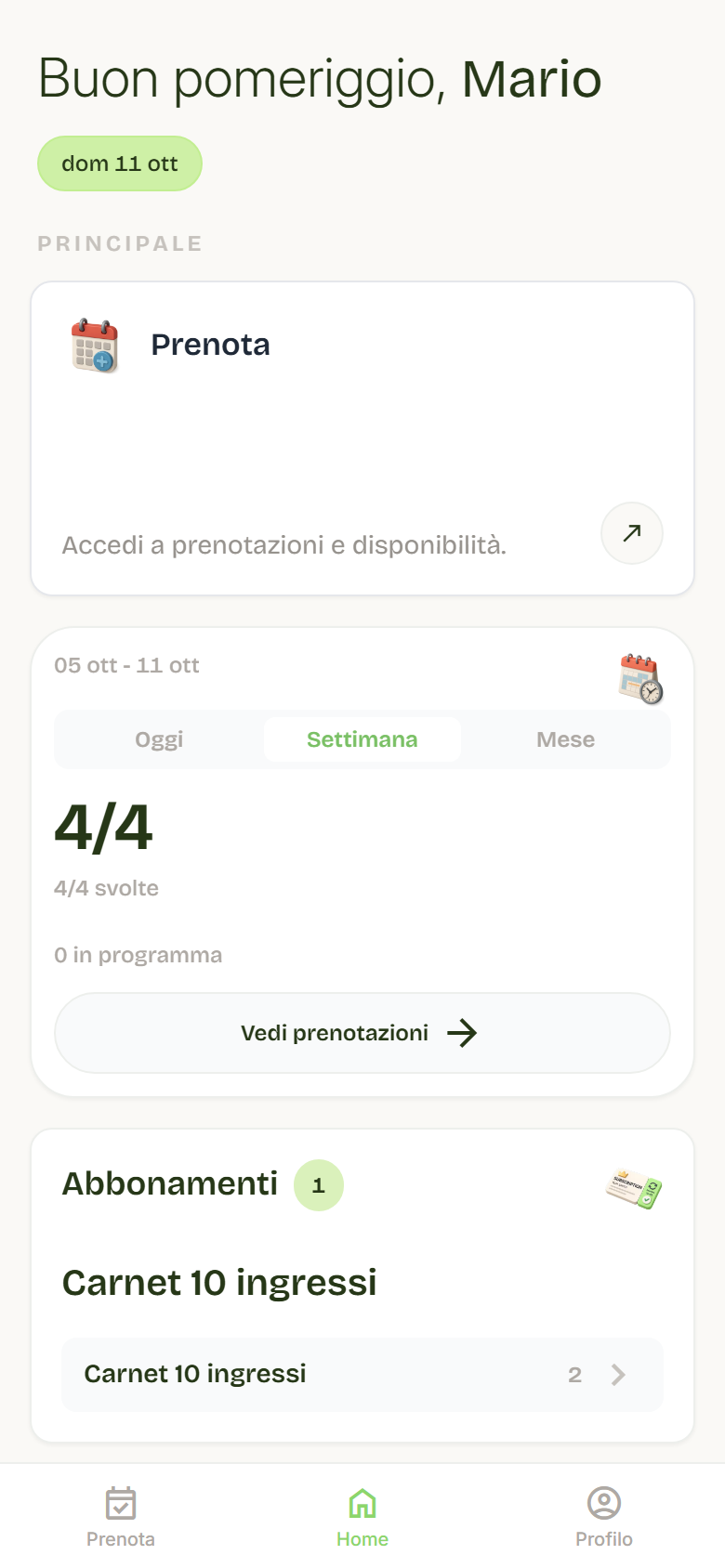
Sul telefono le voci sono nella barra in basso. Sul computer sono nella colonna a sinistra.
- Home: il riepilogo della tua settimana.
- Prenota: le lezioni dello studio. Da qui prenoti e vedi gli orari della settimana.
- Profilo (sul computer, il tuo nome in fondo a sinistra): le tue prenotazioni, i tuoi abbonamenti e i tuoi dati.
Cambiare lingua
Flo è in italiano e in inglese. Per cambiare lingua:
- Apri Profilo.
- Apri Account.
- In fondo, sotto Lingua, scegli IT o EN.
Flo ricorda la scelta.