Il tuo account
Nel tuo account trovi le prenotazioni, gli abbonamenti, le fatture e i tuoi dati.
Aprire il tuo account
- Sul telefono: tocca Profilo nella barra in basso.
- Sul computer: premi il tuo nome in fondo alla colonna a sinistra.
Si apre la pagina Profilo, con l'elenco delle sezioni. Tocca quella che ti serve.
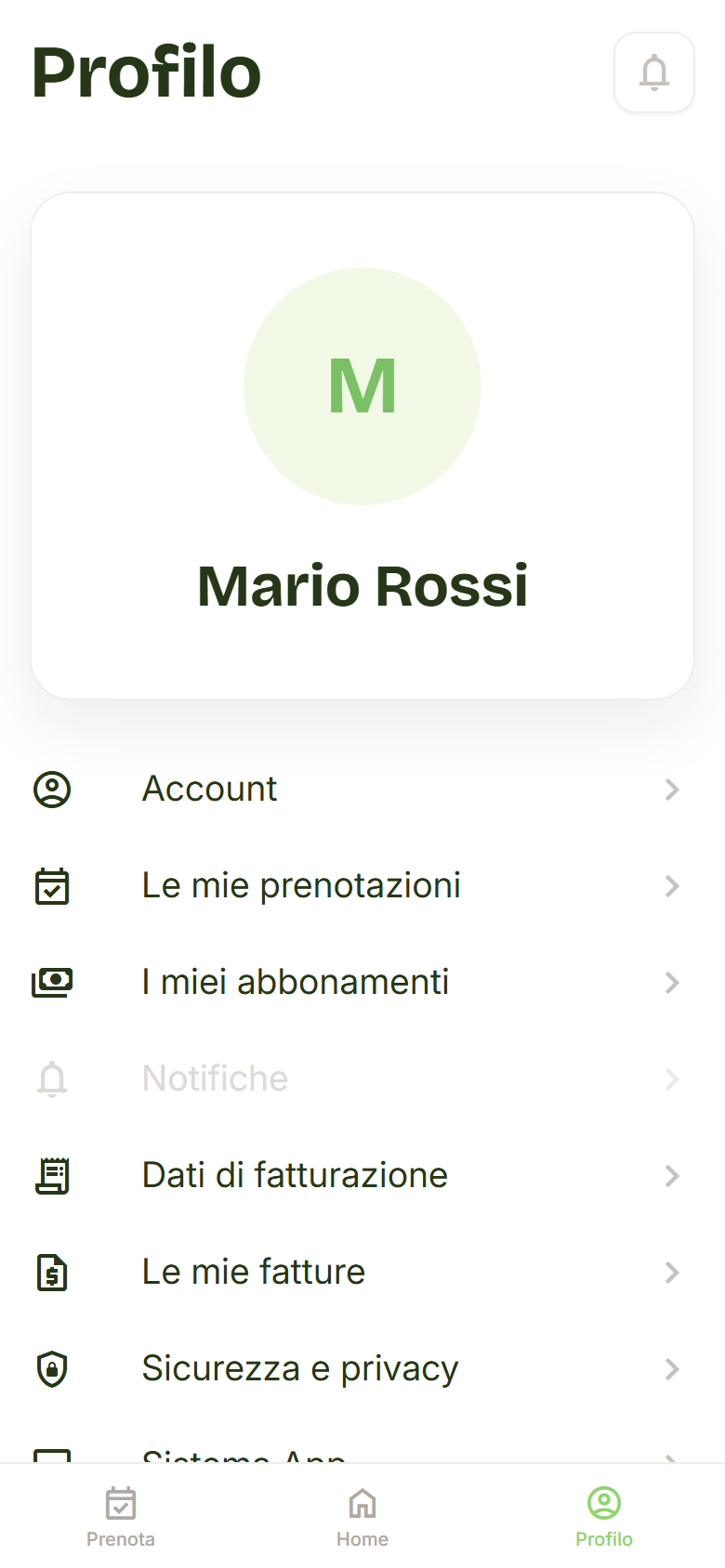
Cosa trovi in ogni sezione:
- Account: nome, email, telefono e lingua.
- Le mie prenotazioni: le lezioni prenotate, future e passate.
- I miei abbonamenti: abbonamenti, carnet e ingressi rimasti.
- Dati di fatturazione: a chi intestare ricevute e fatture.
- Le mie fatture: le fatture a tuo nome.
- Sicurezza e privacy: i tuoi dati, i termini e l'eliminazione dell'account.
- Sistema App: aggiornamenti dell'app, installazione e uscita.
Notifiche è segnata come "in arrivo": per ora non si apre.
I tuoi dati
La sezione Account mostra nome, email e telefono. Se il telefono manca, leggi "Non specificato".
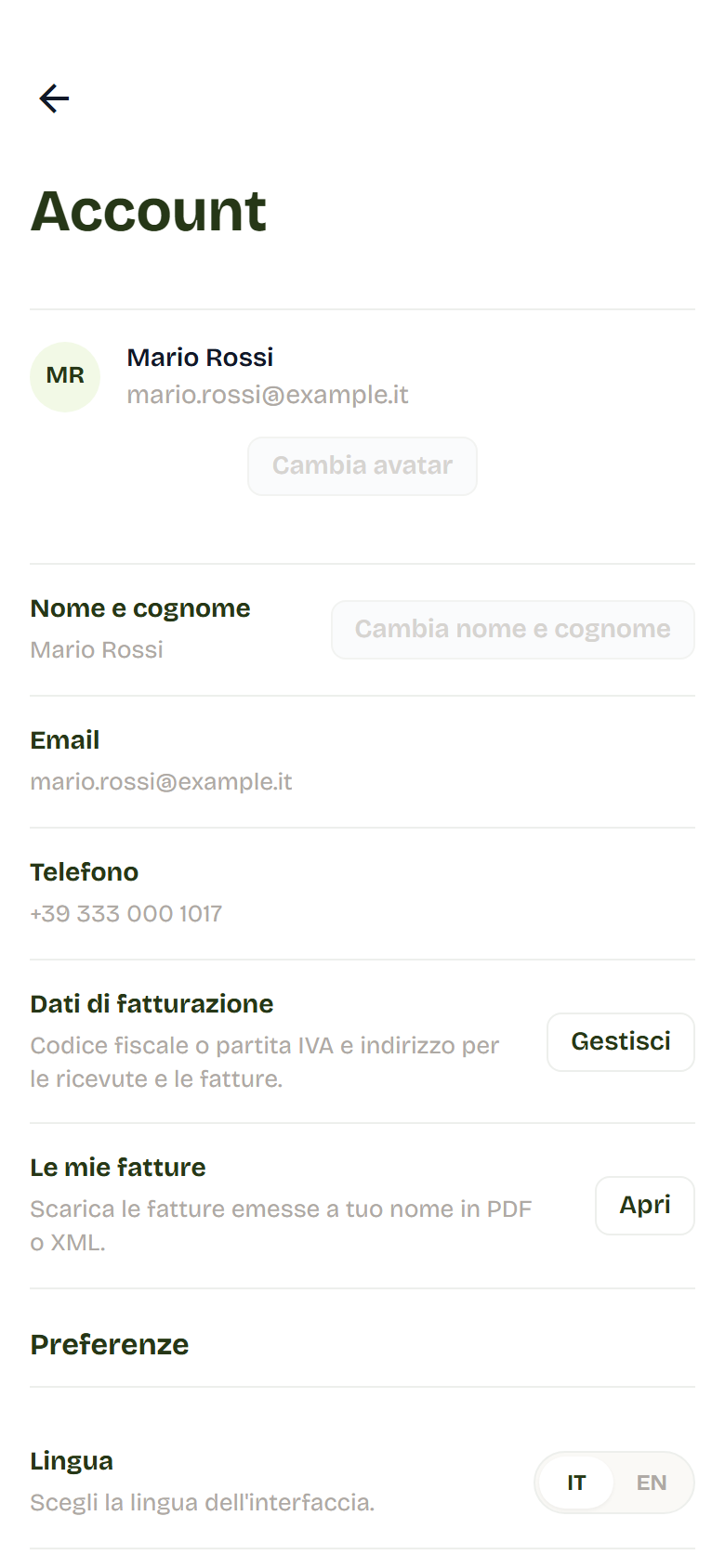
Per ora non puoi cambiare da solo nome, cognome o foto: chiedi allo studio.
In fondo, sotto Lingua, scegli IT per l'italiano o EN per l'inglese.
Le mie prenotazioni
La pagina ha due schede:
- Prossime: le lezioni che devi ancora fare. La più vicina è aperta; premi Visualizza tutti per vedere le altre.
- Passate: le lezioni già fatte.
Ogni prenotazione mostra la lezione, il giorno, l'ora, l'istruttore e la sede. Premi Dettagli per vedere anche l'indirizzo e chi ha fatto la prenotazione.
Per disdire una lezione premi Disdici e conferma. Prima leggi Disdire una prenotazione: se disdici tardi, l'ingresso non torna.
I miei abbonamenti
Qui vedi i tuoi abbonamenti e carnet, quanti ingressi ti restano e fino a quando valgono.
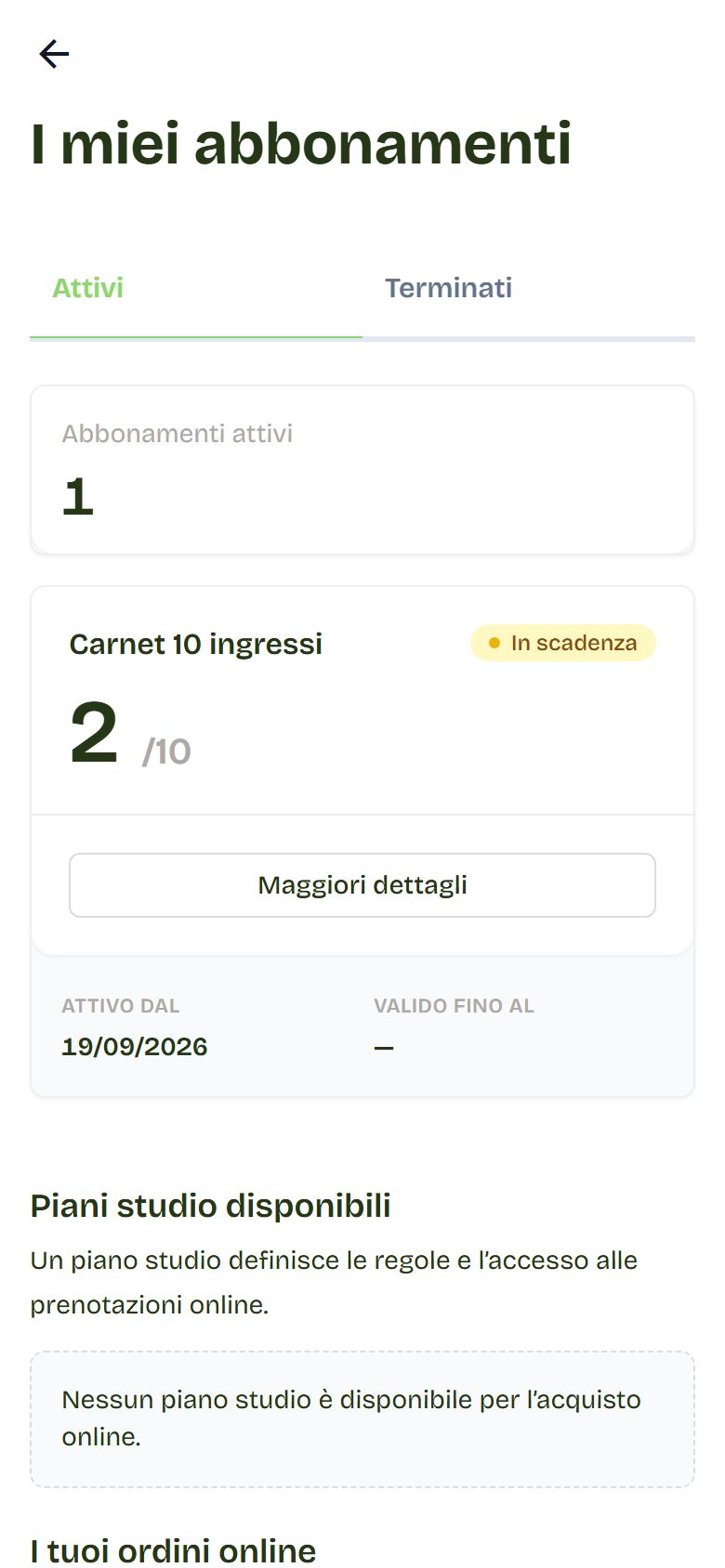
La pagina ha due schede:
- Attivi: gli abbonamenti che puoi usare.
- Terminati: quelli finiti, con il motivo.
Ogni abbonamento mostra gli ingressi rimasti (il simbolo ∞ vuol dire illimitati), le date e un'etichetta colorata:
- Attivo: puoi usarlo.
- In scadenza: sta per finire.
- Scaduto: è finito.
- Sospeso: è in pausa, non puoi prenotare.
- In attesa: non è ancora partito.
- Annullato: lo studio l'ha chiuso.
Vedere i dettagli
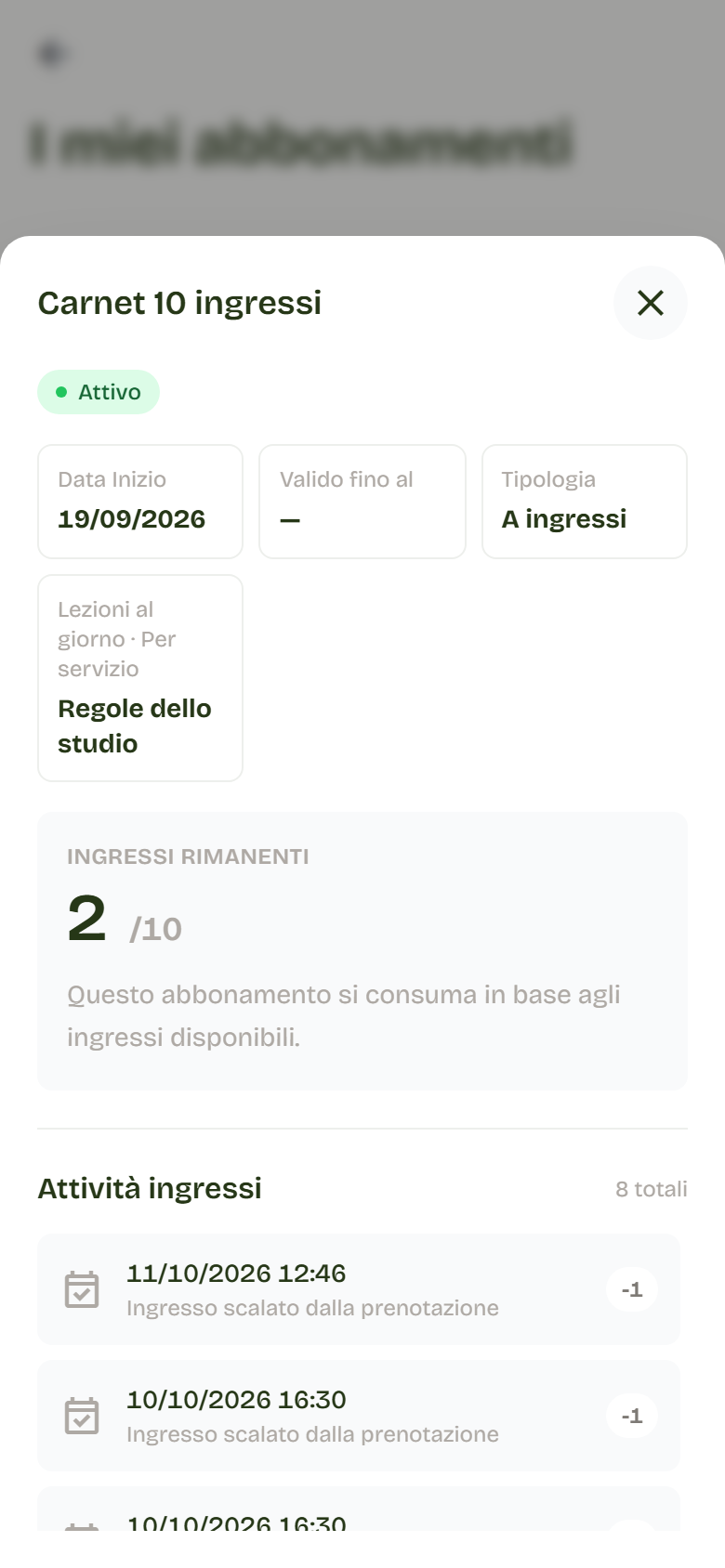
Premi Maggiori dettagli per vedere:
- da quando a quando vale (se è sospeso leggi "Sospesa fino alla riattivazione");
- quante lezioni puoi prenotare, per esempio "2 prenotazioni al giorno · 1 per servizio";
- gli ingressi rimasti;
- Attività ingressi: l'elenco di ogni ingresso usato o restituito, con la lezione a cui si riferisce.
Per attivare o rinnovare un abbonamento, chiedi allo studio. Se lo studio vende online, puoi anche comprarlo da qui.
Comprare un abbonamento online
Se lo studio vende online, nella stessa pagina trovi Piani studio disponibili. Ogni piano mostra prezzo, durata e ingressi compresi.
- Sul piano che vuoi, premi Acquista piano.
- Scegli da che giorno farlo partire.
- Scrivi i dati per la fattura: codice fiscale, nome e cognome, indirizzo, CAP e comune. Gli altri campi puoi lasciarli vuoti.
- Premi Vai al pagamento. Si apre la pagina sicura per pagare con la carta.
- Paga. Poi torni in Flo, che ti dice com'è andata.
L'abbonamento parte dopo che il pagamento è confermato.
Sotto I tuoi ordini online trovi ogni acquisto e se è stato pagato. Se un pagamento si è interrotto, premi Continua il pagamento per finirlo.
Dati di fatturazione
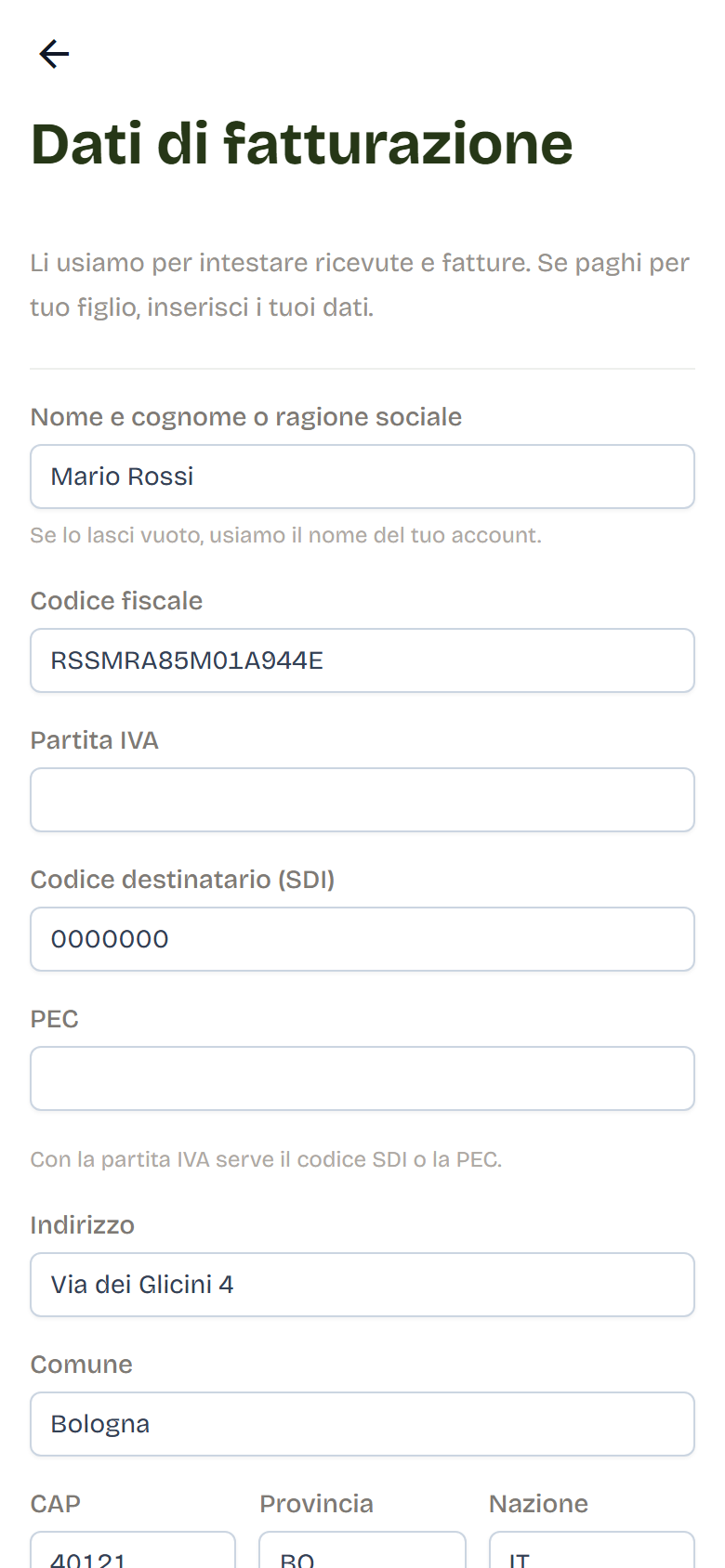
Qui scrivi a chi vanno intestate ricevute e fatture. Se paghi per tuo figlio, scrivi i tuoi dati.
- Apri Profilo > Dati di fatturazione.
- Scrivi nome e cognome. Se lo lasci vuoto, Flo usa il nome del tuo account.
- Scrivi il tuo Codice fiscale.
- Scrivi indirizzo, CAP, comune, provincia e nazione.
- Premi Salva. Compare "Dati salvati."
Hai una partita IVA? Scrivi la Partita IVA al posto del codice fiscale, e aggiungi il Codice destinatario (SDI) o la PEC: te li dà il tuo commercialista.
Le mie fatture
In Profilo > Le mie fatture trovi le fatture a tuo nome. Per ognuna puoi scaricare:
- il PDF, da leggere o stampare;
- il file XML, che serve al commercialista.
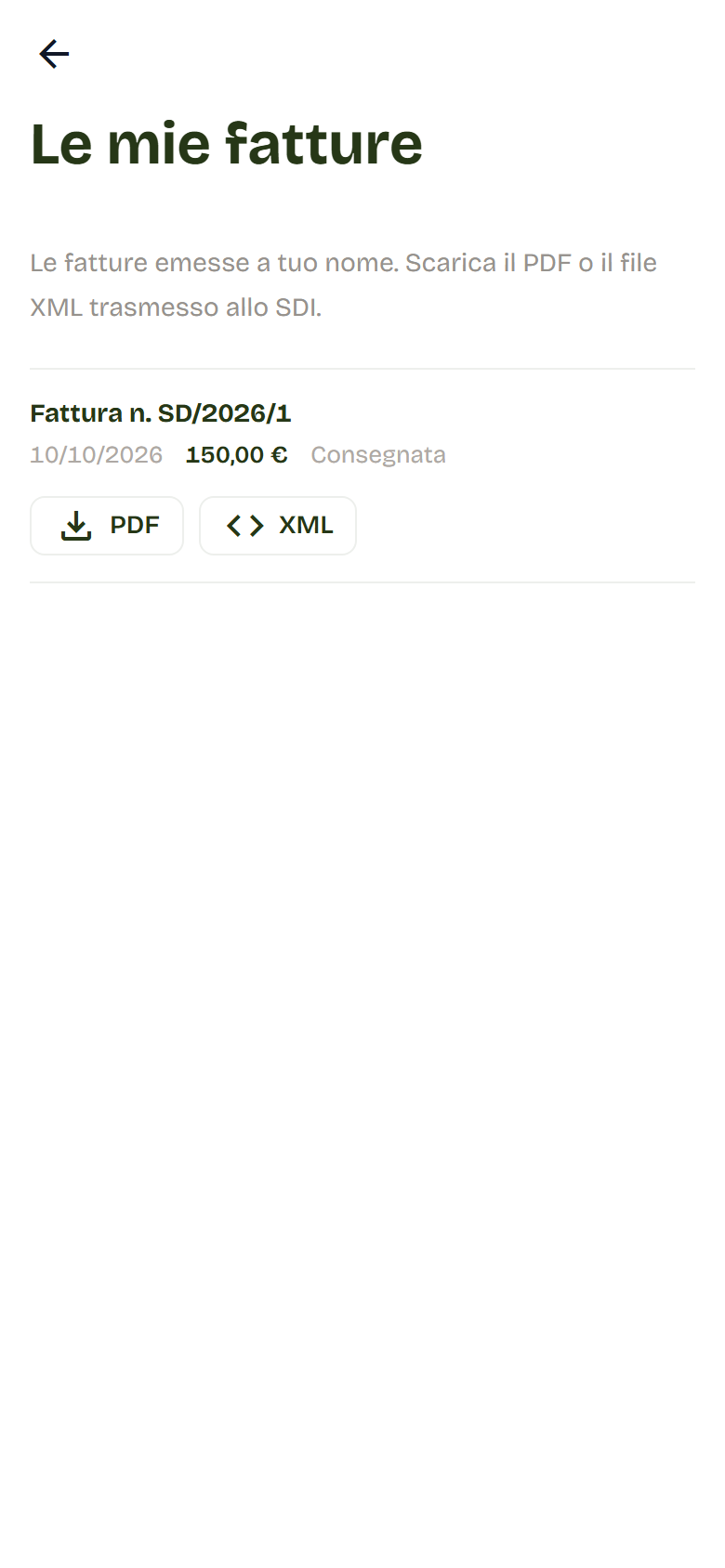
Se la pagina è vuota, lo studio non ha ancora fatto fatture a tuo nome.
Sicurezza e privacy
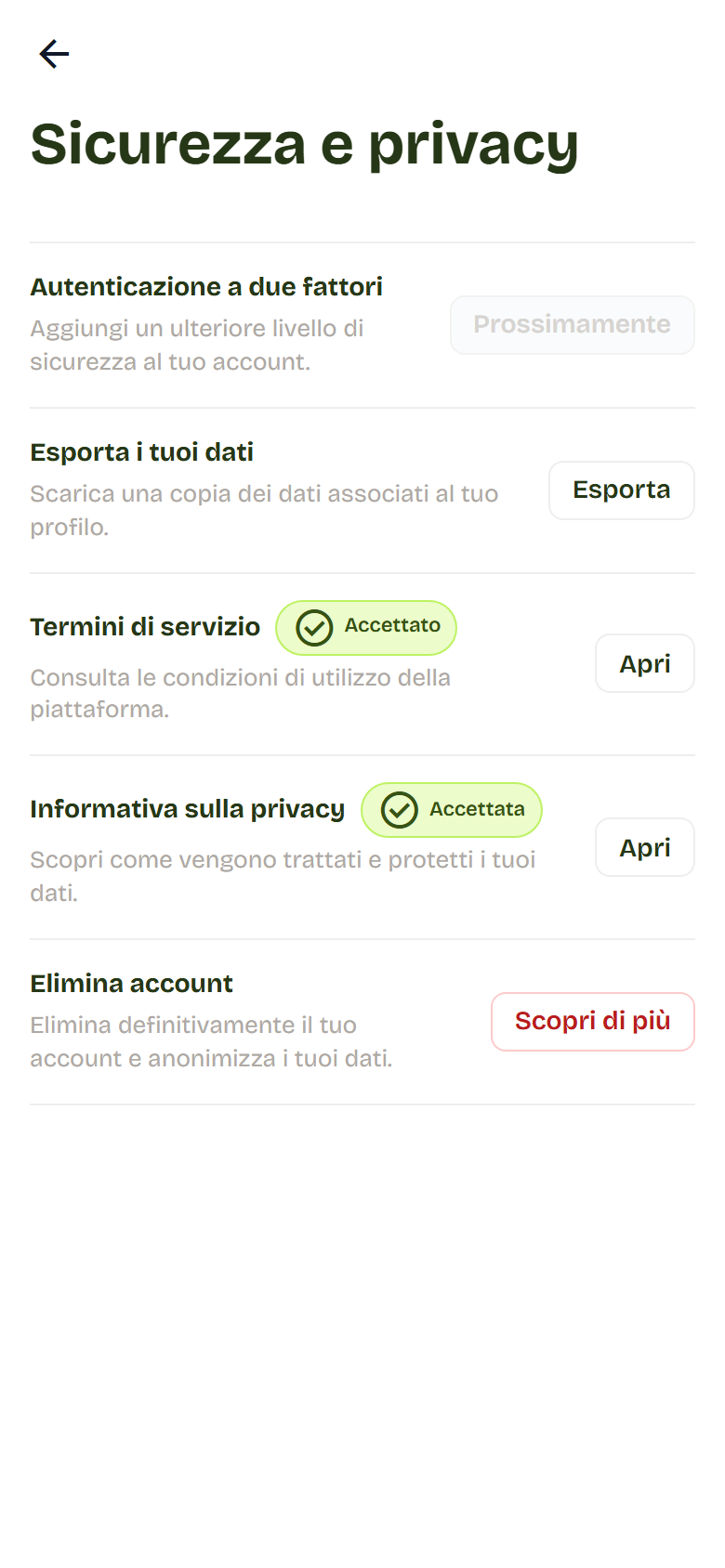
In questa pagina puoi:
- scaricare i tuoi dati: premi Esporta e ricevi un file con tutti i dati del tuo profilo;
- leggere i Termini di servizio e l'Informativa sulla privacy: premi Apri;
- eliminare l'account (vedi sotto).
La riga Autenticazione a due fattori è segnata come "in arrivo".
Cambiare la password
Per ora non c'è un pulsante per cambiare password dall'account. Fai così:
- Esci da Flo.
- Nella pagina per entrare, premi Password dimenticata?.
- Segui questi passi.
Eliminare l'account
Eliminare l'account cancella i tuoi dati. Dopo 30 giorni sono cancellati per sempre.
- Apri Profilo > Sicurezza e privacy.
- Nella riga dell'eliminazione, premi Scopri di più.
- Leggi cosa succede e conferma.
- Scrivi la tua password e conferma.
Flo ti fa uscire subito.
Sistema App
Questa pagina serve quando l'app non va come dovrebbe.
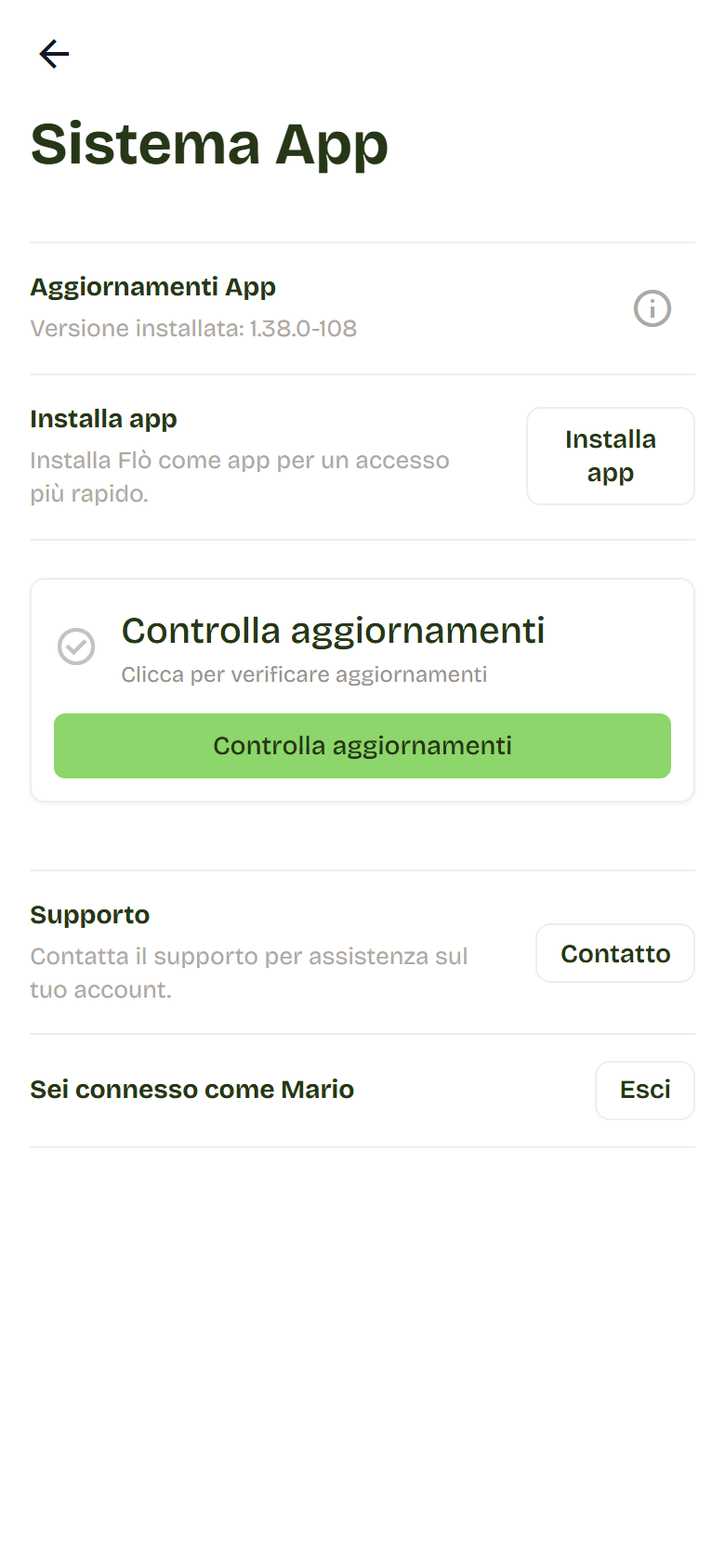
- Aggiornamenti App: premi Controlla aggiornamenti. Se c'è una versione nuova, compare un avviso per ricaricare.
- Installa app: mette Flo sul telefono. Vedi Mettere Flo sul telefono.
- Supporto: premi Contatto per scrivere un'email.
- Esci: esci da Flo, su tutti i tuoi dispositivi.
Le email che ricevi
Flo ti scrive all'email del tuo account per:
- attivare l'account e reimpostare la password;
- confermare le prenotazioni;
- mandarti un codice per entrare, se lo studio lo usa;
- abbonamenti, acquisti e fatture;
- la newsletter, se ti sei iscritto.